
Erste Schritte
Ihre erste E-Rechnung in 5 Minuten
Schritt für Schritt zur ersten E-Rechnung: Kunde wählen, Positionen erfassen, mit dem KoSIT-Validator prüfen, als XRechnung oder ZUGFeRD erstellen und senden.
Auf dieser Seite
Diese Anleitung führt Sie von einem leeren Formular bis zur versendeten, geprüften E-Rechnung. Voraussetzung: Ihr Unternehmen ist eingerichtet. Planen Sie für das erste Mal etwa fünf Minuten ein.
1. Neue Rechnung öffnen#
Klicken Sie im Dashboard oder in der Rechnungsliste auf Neue Rechnung. Der Editor öffnet sich mit einer vorgeschlagenen Rechnungsnummer und dem heutigen Datum.
2. Kunden wählen#
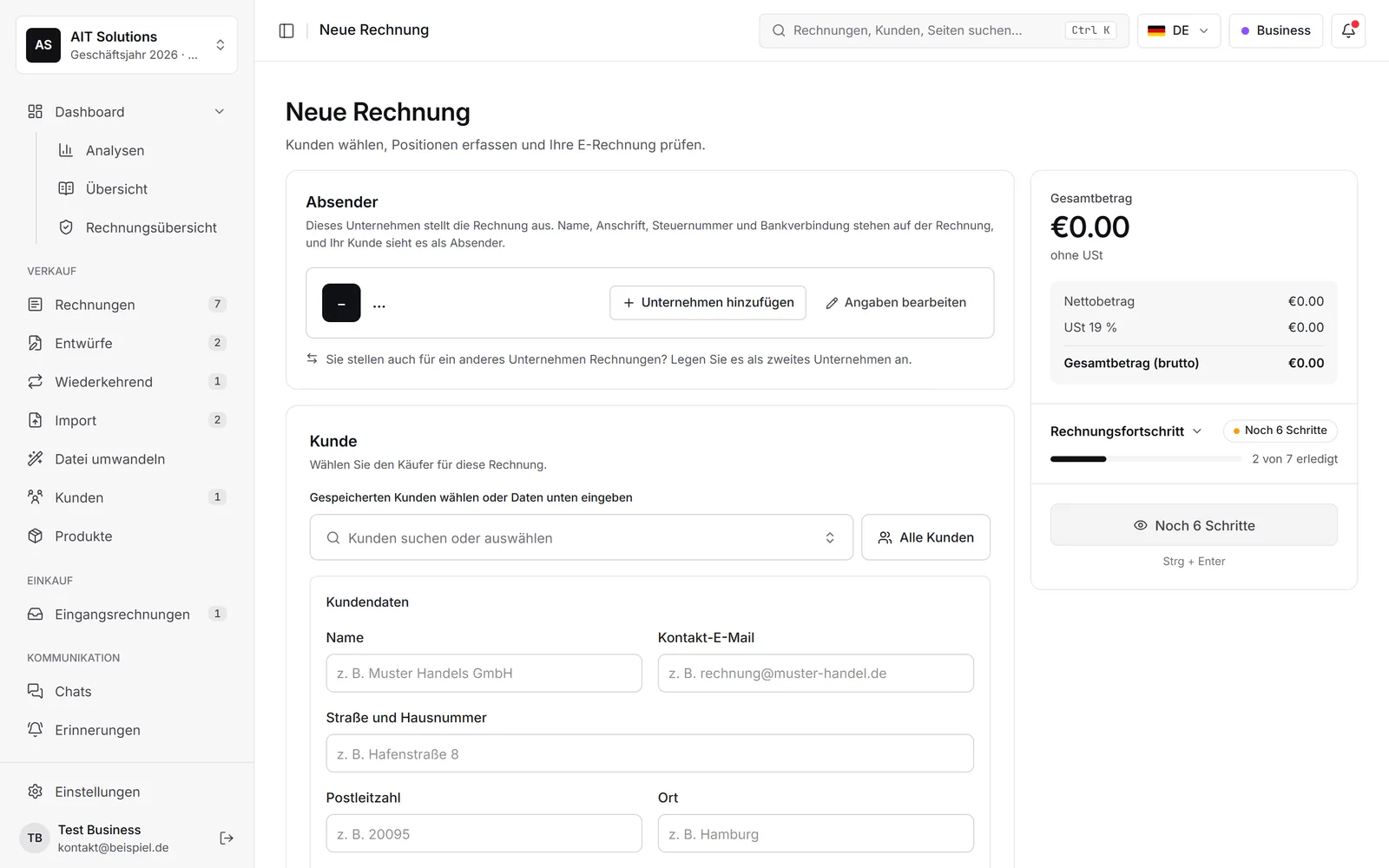
Unter Kunde wählen Sie einen gespeicherten Kunden aus oder geben die Daten direkt ein. Für eine E-Rechnung braucht der Kunde:
- Name
- vollständige Adresse: Straße, Postleitzahl, Ort, Land
- E-Mail-Adresse
- bei Kunden außerhalb Deutschlands die USt-IdNr.
- bei Behörden die Leitweg-ID
Kunden mit dem Kennzeichen Bereit haben alles, was eine E-Rechnung braucht. Neue Kunden speichern Sie mit Als neuen Kunden speichern, damit Sie sie nächstes Mal nur noch auswählen. Mehr unter Kunden.
3. Rechnungsdetails prüfen#
- Rechnungsnummer: Vorgeschlagen wird die nächste freie Nummer, zum Beispiel
RE-2026-0001. Vergeben wird sie erst beim Erstellen. - Rechnungsdatum: standardmäßig heute.
- Fälligkeitsdatum: wird aus dem Zahlungsziel berechnet, Sie können es ändern.
- Liefer- oder Leistungszeitraum: optional. Leer lassen, wenn die Leistung am Rechnungsdatum erbracht wurde.
- Referenz / Bestellnummer: hilft Ihrem Kunden bei der Zuordnung. Bei Kunden ohne Leitweg-ID dient sie als Käuferreferenz.
4. Positionen erfassen#
Jede Position braucht eine Beschreibung, eine Menge über 0, optional eine Einheit (zum Beispiel Stunde, Stück, Pauschale), einen Einzelpreis und einen USt-Satz (19 %, 7 % oder 0 %). Mit Position hinzufügen legen Sie weitere an. Aus dem Produktkatalog fügen Sie gespeicherte Leistungen mit Aus Katalog ein.
5. Rechnung ansehen und prüfen lassen#
Während Sie tippen, zeigt die Fortschrittsanzeige, was noch fehlt, zum Beispiel Kundenadresse oder Positionen. Für viele Hinweise gibt es Für mich beheben, das den Punkt automatisch korrigiert.
Klicken Sie auf Rechnung ansehen oder drücken Sie Strg + Enter. ezRechnung erzeugt jetzt die XRechnung-Datei und prüft sie mit dem offiziellen KoSIT-Validator.
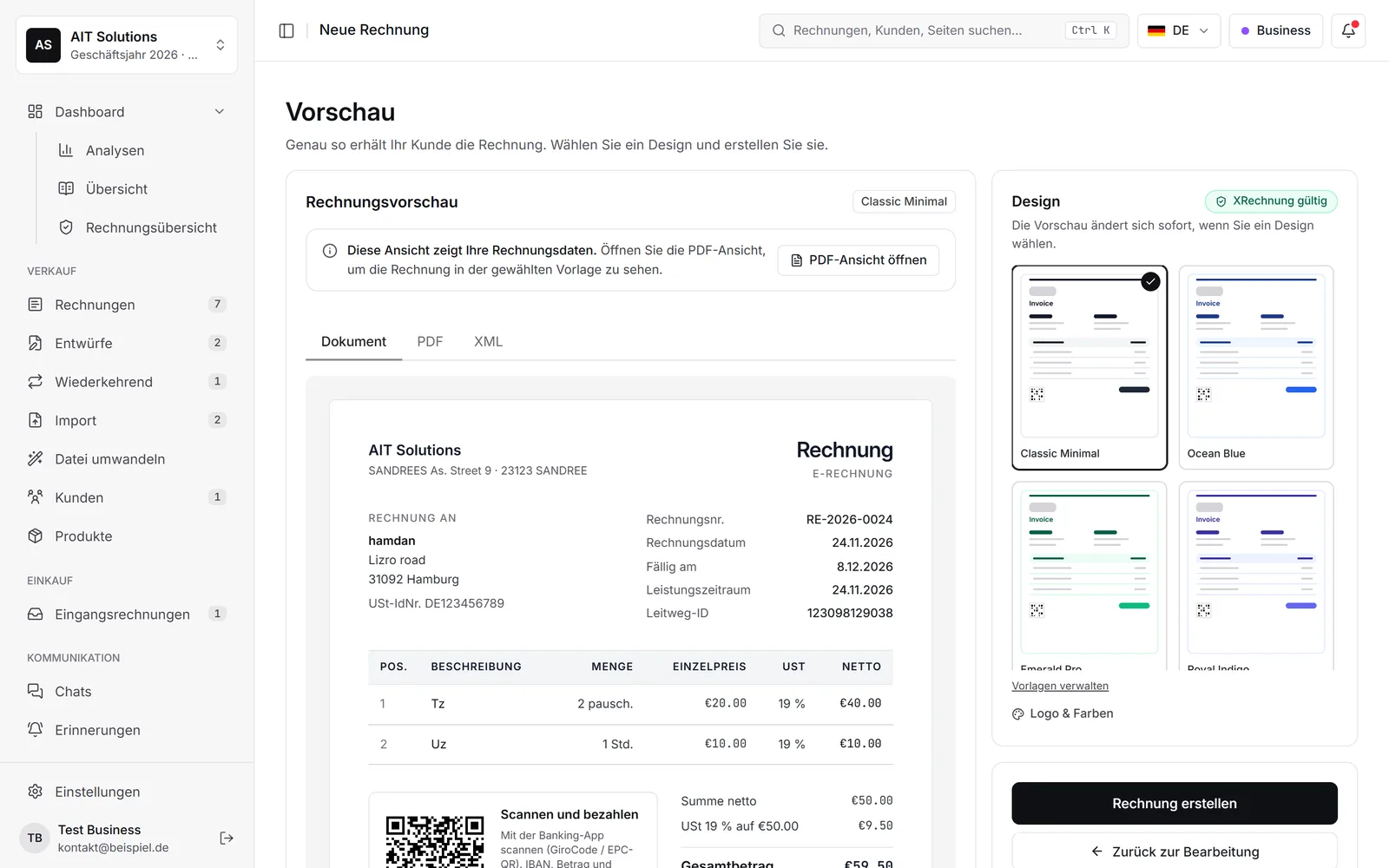
- Alle Prüfungen bestanden: Sie sehen die Vorschau genau so, wie Ihr Kunde die Rechnung erhält.
- Fehler gefunden: ezRechnung zeigt, welche Prüfung fehlgeschlagen ist, und bringt Sie mit einem Klick zum richtigen Feld. Erst wenn alles gültig ist, kann die Rechnung erstellt werden. Siehe Fehler beheben.
- Hinweise: blockieren nichts, vermeiden aber Rückfragen Ihres Kunden.
6. Design wählen und erstellen#
Wählen Sie unter Design eine PDF-Vorlage. Die Vorschau ändert sich sofort. Klicken Sie dann auf Rechnung erstellen.
7. Versenden#
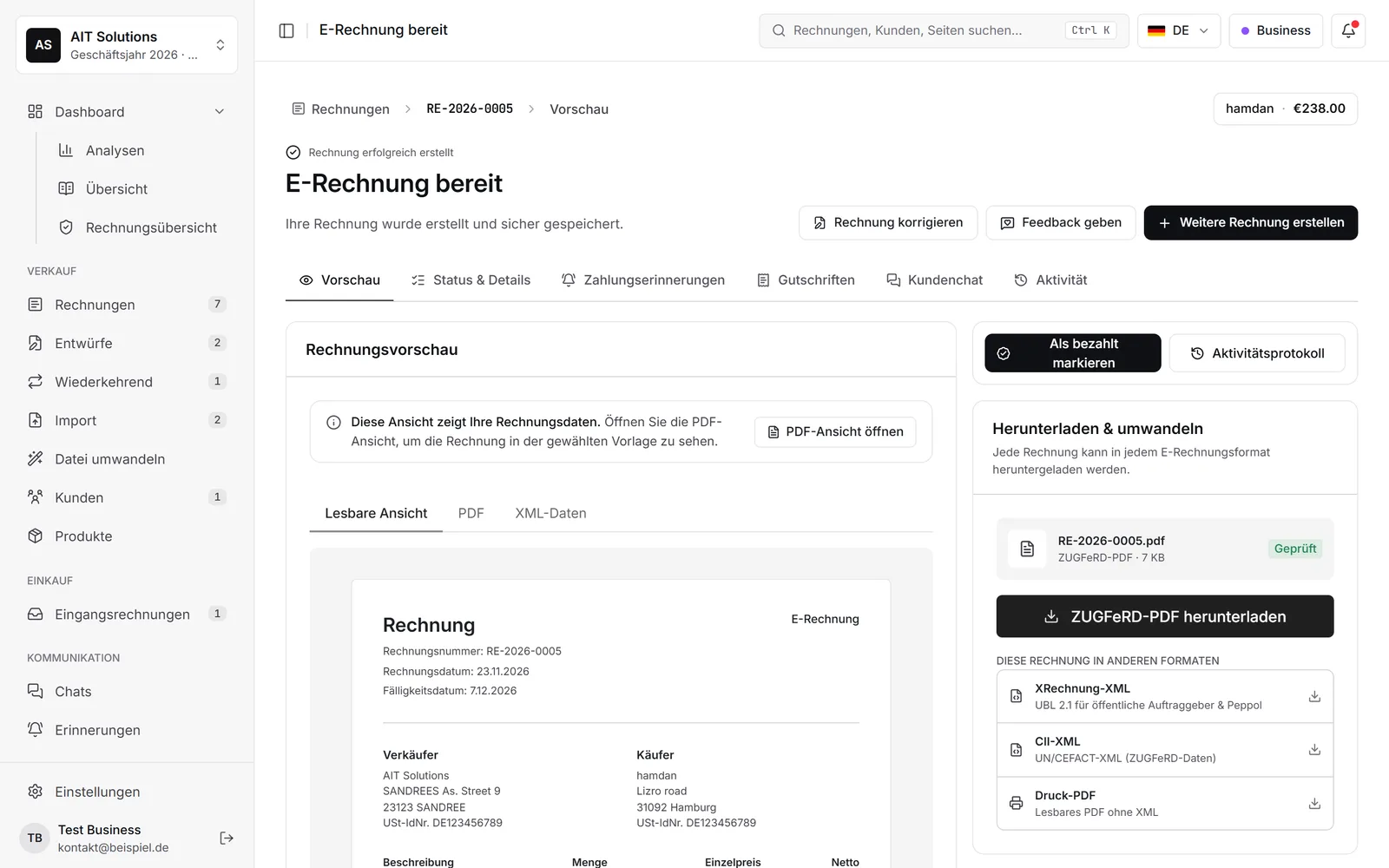
Nach dem Erstellen sehen Sie Rechnung … erstellt mit diesen Möglichkeiten:
- Senden: per E-Mail mit ZUGFeRD-PDF, XRechnung-XML oder beidem im Anhang, oder direkt in den ezRechnung-Posteingang Ihres Kunden. Siehe Rechnung versenden.
- Herunterladen: als PDF oder XML (XRechnung), zum Beispiel für ein Behördenportal.
- Als bezahlt markieren: wenn das Geld schon eingegangen ist.
- Nächste Rechnung erstellen: startet direkt die nächste Rechnung.
Checkliste für Ihre erste Rechnung#
- Unternehmensprofil vollständig: Adresse, E-Mail, Telefon, USt-IdNr. oder Steuernummer, IBAN
- Kunde mit vollständiger Adresse und E-Mail
- Mindestens eine Position mit Beschreibung, Menge, Preis und USt-Satz
- Fälligkeitsdatum nicht vor dem Rechnungsdatum
- Bei Behörden: Leitweg-ID beim Kunden hinterlegt
Wie geht es weiter?#
War diese Seite hilfreich?