
E-Rechnung
Vorhandene E-Rechnungen importieren
XRechnung-, UBL-, CII- und ZUGFeRD-Dateien in ezRechnung importieren, prüfen, bearbeiten und in ein anderes E-Rechnungsformat umwandeln.
Auf dieser Seite
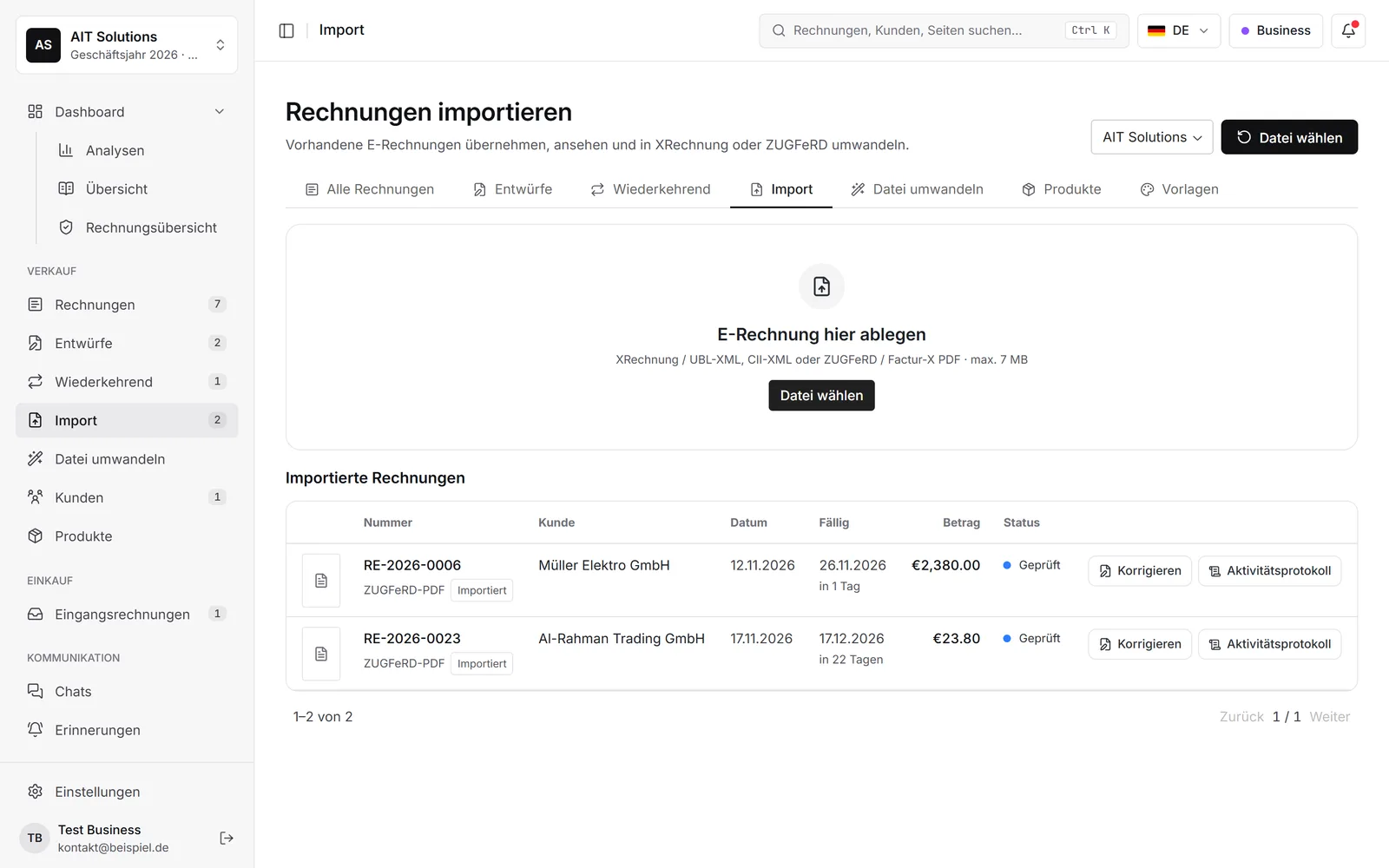
Mit dem Import übernehmen Sie vorhandene E-Rechnungen in ezRechnung: Rechnungen, die Sie bisher mit einem anderen Programm erstellt haben. ezRechnung liest die Datei, prüft sie, zeigt sie lesbar an und speichert sie in Ihrem gewählten Format. Für alte PDF-, Word- oder Excel-Rechnungen ohne XML nutzen Sie stattdessen Datei umwandeln.
Unterstützte Dateien#
- XRechnung / UBL-XML
- CII-XML
- ZUGFeRD / Factur-X PDF mit eingebetteter XML
- höchstens 7 MB je Datei
So importieren Sie eine Rechnung#
- 1
Datei ablegen
Öffnen Sie Import und ziehen Sie die Datei in das Feld oder klicken Sie auf Datei wählen.
- 2
Erkennung und Prüfung
ezRechnung erkennt das Format, zum Beispiel „CII-Rechnung (im PDF eingebettet)“, und prüft das Original mit dem KoSIT-Validator: Gültige E-Rechnung oder Die Originaldatei hat Prüffehler.
- 3
Ansehen und bearbeiten
Die Tabs Vorschau, Bearbeiten und Original-XML zeigen die Rechnung. Unter Bearbeiten können Sie Verkäufer, Kunde, Rechnungsdaten und Positionen ändern.
- 4
Umwandeln und importieren
Wählen Sie das Zielformat, prüfen Sie die E-Mail des Kunden und klicken Sie auf Rechnung importieren. Die Rechnung wird mit Ihrem Unternehmen als Verkäufer gespeichert und im gewählten Format neu geprüft.
Bearbeiten vor dem Import#
| Bereich | Was Sie ändern können |
|---|---|
| Verkäufer | Wie in der Datei. Verkäufer ändern übernimmt auch Anschrift, Steuernummern und Bankverbindung. |
| Kunde | Gespeicherten Kunden verwenden… oder Daten ändern, inklusive Leitweg-ID / Käuferreferenz. Eine gültige E-Mail ist Pflicht. |
| Rechnungsdaten | Rechnungsnummer, Bestellreferenz, Rechnungsdatum, Fälligkeit, Leistungszeitraum, Zahlungsbedingungen, Notizen |
| Positionen | Beschreibung, Menge, Einheit, Einzelpreis, USt % |
Geänderte Felder werden als Bearbeitet, weicht von der Datei ab markiert. Alles auf die Datei zurücksetzen stellt das Original wieder her. Ihre Änderungen werden beim Import erneut mit dem offiziellen Validator geprüft.
Nach dem Import#
Importierte Rechnungen stehen in der Rechnungsliste mit dem Kennzeichen Importiert und unter Importierte Rechnungen auf der Importseite. Sie können sie wie jede andere Rechnung herunterladen, versenden und mit einer Gutschrift korrigieren. Die Gutschrift wird mit Ihrem Firmenprofil als Rechnungssteller erstellt.
Limits je Tarif#
| Tarif | Importe mit Vorschau pro Monat |
|---|---|
| Free | 5 |
| Starter | 50 |
| Business | Unbegrenzt |
War diese Seite hilfreich?