
E-Rechnung
PDF, Word, Excel oder Foto in eine E-Rechnung umwandeln
Alte Rechnungen als PDF, Word, Excel, CSV oder Foto hochladen: ezRechnung füllt das Formular aus, Sie prüfen, KoSIT validiert. So funktioniert die Umwandlung.
Auf dieser Seite
Sie haben Rechnungen als PDF, Word-Datei, Excel-Tabelle oder Foto und möchten daraus eine gültige E-Rechnung machen? Laden Sie die Datei hoch: ezRechnung liest sie aus und füllt das Rechnungsformular automatisch aus. Sie prüfen jedes Feld, vor dem Erstellen validiert KoSIT. Starter & Business
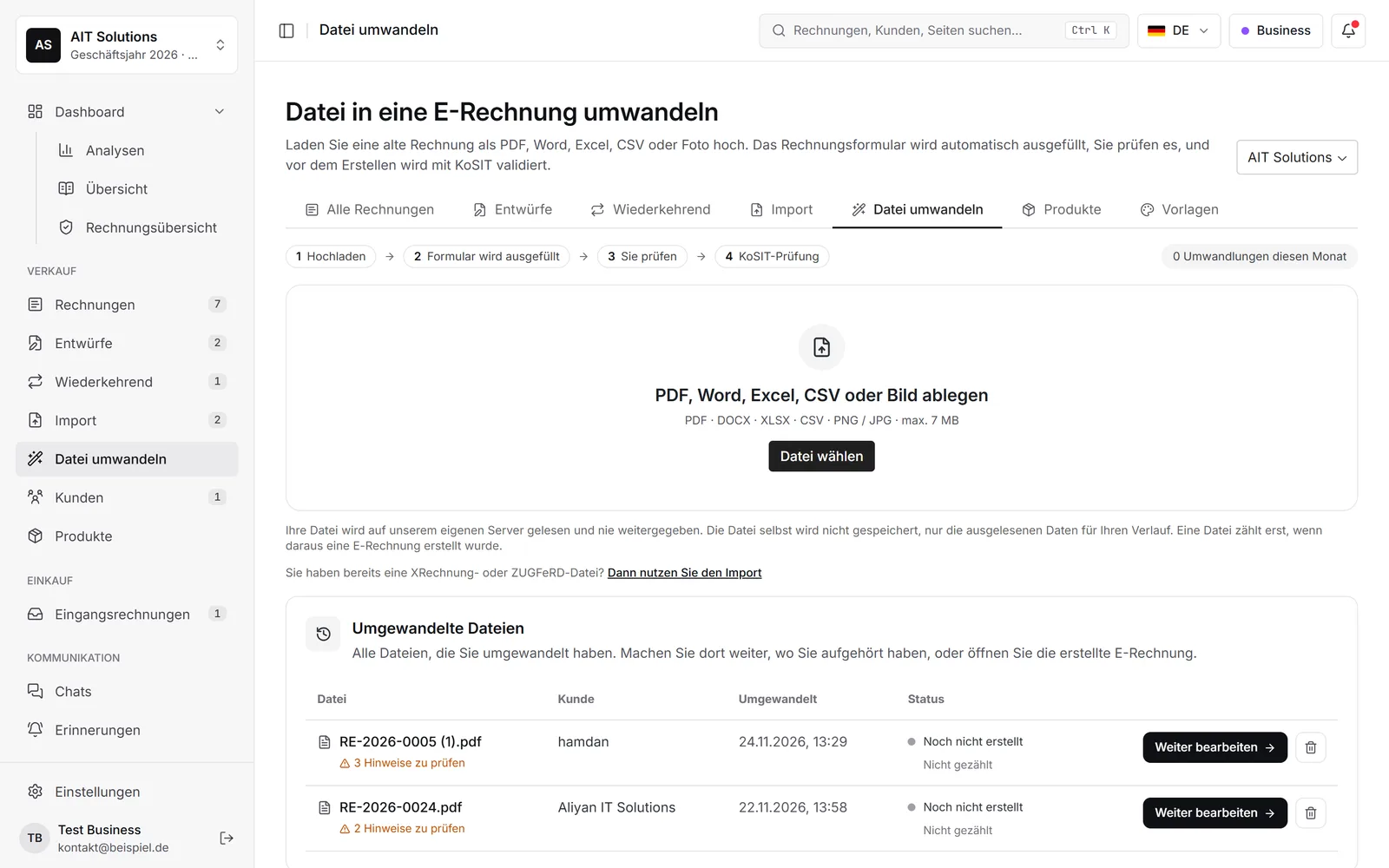
Unterstützte Dateien#
PDF · DOCX · XLSX · CSV · PNG / JPG, höchstens 7 MB. Am besten funktionieren PDFs mit markierbarem Text. Bei Fotos und Scans hilft gute Beleuchtung und ein gerades Bild.
So funktioniert die Umwandlung#
- 1
Hochladen
Öffnen Sie Datei umwandeln und legen Sie die Datei ab oder klicken Sie auf Datei wählen.
- 2
Formular wird ausgefüllt
ezRechnung erkennt Kunde, Positionen, Rechnungsdatum, ursprüngliche Nummer und Summen und zeigt unter Erkannte Daten prüfen eine Zusammenfassung mit Hinweisen.
- 3
Sie prüfen
Im Editor prüfen öffnet den Rechnungseditor. Vergleichen Sie Kunde, jede Position, die USt-Sätze und die Summen mit dem Original. Die Spalten Original und Diese Rechnung zeigen Netto, USt und Brutto nebeneinander. Bestätigen Sie die Prüfung mit dem Häkchen.
- 4
KoSIT-Prüfung und erstellen
Wie jede Rechnung wird sie vor dem Erstellen mit KoSIT geprüft und erhält Ihre nächste Rechnungsnummer.
Was aus der Datei kommt und was nicht#
- Aus der Datei: Kunde, Positionen, Mengen, Preise, Steuersätze, Rechnungsdatum, ursprüngliche Nummer.
- Aus Ihrem Unternehmensprofil, nie aus der Datei: Ihre IBAN, USt-IdNr. und Adresse.
- Fehlen Verkäuferangaben wie Telefon oder E-Mail, werden sie aus Ihrem Profil ergänzt.
Nur Ihre eigenen Rechnungen#
Umwandeln können Sie nur Rechnungen, die Ihr Unternehmen ausgestellt hat. ezRechnung prüft den Absender:
| Situation | Was passiert |
|---|---|
| Absender ist Ihr Unternehmen | Die Umwandlung läuft normal weiter. |
| Absender ist ein anderes Ihrer Unternehmen | Zu … wechseln wechselt das Unternehmen. |
| Die Rechnung ist an Sie gerichtet | „Das ist eine Eingangsrechnung“: Zu Eingangsrechnungen hinzufügen (nur bei XRechnung / ZUGFeRD). |
| Absender nicht lesbar | Bitte eine deutlichere Datei hochladen, am besten ein PDF mit markierbarem Text. |
Verlauf#
Unter Umgewandelte Dateien sehen Sie jede Datei mit Kunde, Datum und Status: E-Rechnung erstellt, Noch nicht erstellt oder Abgelehnt: nicht Ihre Rechnung. Mit Weiter bearbeiten machen Sie dort weiter, wo Sie aufgehört haben, Rechnung öffnen zeigt die erstellte E-Rechnung.
Datenschutz#
Ihre Datei wird auf unserem eigenen Server gelesen und nie weitergegeben. Die Datei selbst wird nicht gespeichert, nur die ausgelesenen Daten für Ihren Verlauf.
Limits je Tarif#
| Tarif | Umwandlungen pro Monat |
|---|---|
| Free | Nicht enthalten |
| Starter | 20 |
| Business | Unbegrenzt |
Eine Datei zählt erst, wenn daraus eine E-Rechnung erstellt wurde.
War diese Seite hilfreich?