
Versand und Zahlung
Live-Chat zu Rechnungen
Mit Kunden und Lieferanten direkt neben der Rechnung chatten: Themen, Status, wer einen Chat starten darf und wie der Verlauf für beide Seiten aussieht.
Auf dieser Seite
Mit dem Live-Chat sprechen Sie mit Kunden und Lieferanten direkt neben der Rechnung: Korrekturen, fehlende Angaben, Zahlungstermine. Beide Firmen sehen denselben Verlauf. Kein E-Mail-Pingpong, kein Suchen nach der richtigen Rechnung. Starter & Business
Voraussetzungen#
- Die Rechnung wurde über ezRechnung zugestellt, das heißt, Ihr Kunde nutzt ezRechnung. Nutzt Ihr Partner ezRechnung, aber die Rechnung ist noch nicht in seinem Posteingang, wird sie beim Start des Chats dorthin zugestellt.
- Mindestens eine der beiden Firmen hat den Starter- oder Business-Tarif.
Wer darf einen Chat starten?#
| Sie | Ihr Partner | Chat starten | Antworten |
|---|---|---|---|
| Starter oder Business | beliebig | Ja | Ja |
| Free | Starter oder Business | Nein, Ihr Partner kann starten | Ja, sobald er gestartet hat |
| Free | Free | Nein | Nein, nur Verlauf lesen |
Chat starten#
- 1
Rechnung öffnen
Öffnen Sie eine über die Plattform zugestellte Rechnung. Als Absender klicken Sie auf Chat mit Kunde, als Empfänger auf Chat mit Absender.
- 2
Oder unter Chats
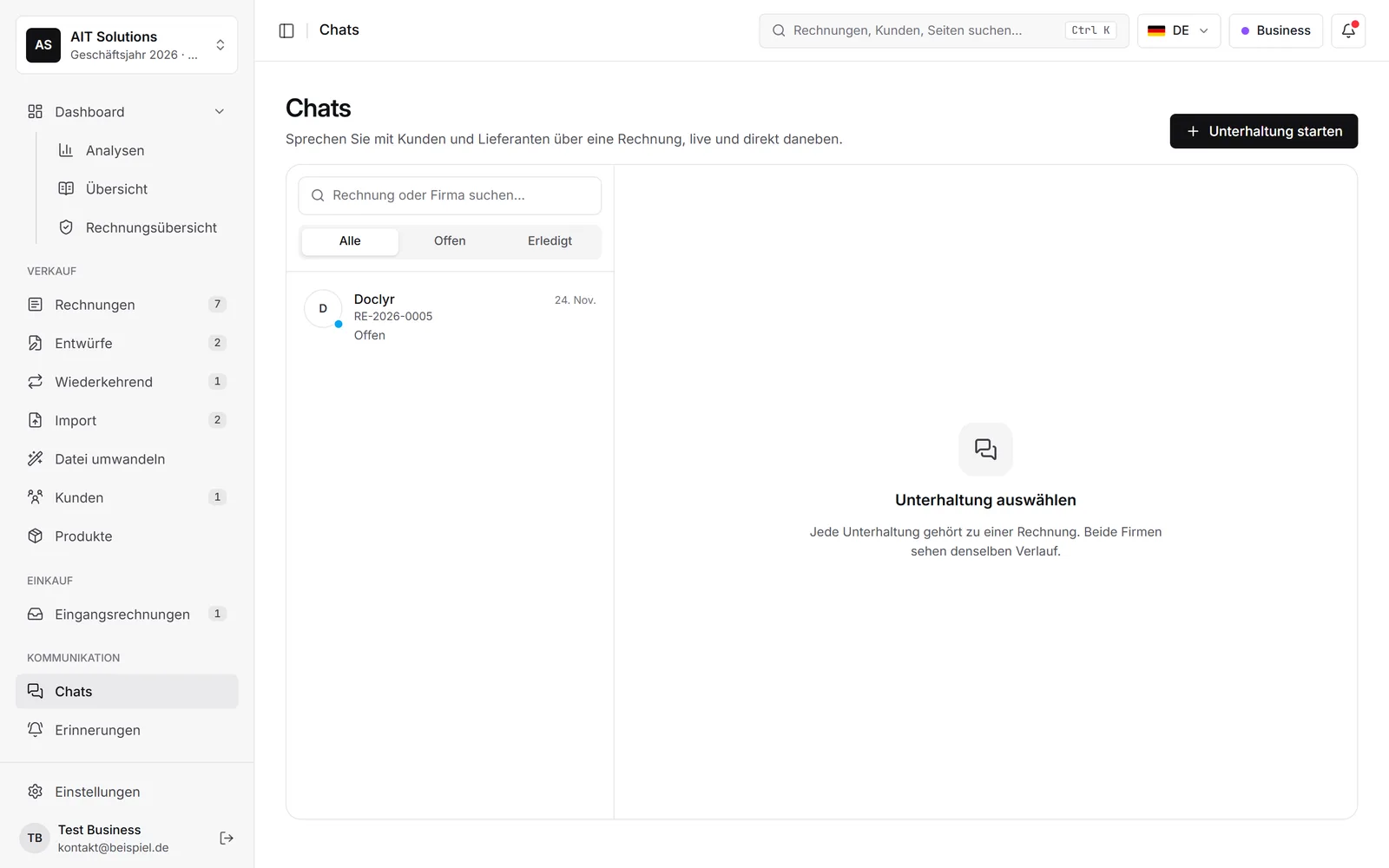
Unter Chats › Unterhaltung starten wählen Sie eine Rechnung, gruppiert nach Von Ihnen gesendet und Von Ihnen empfangen.
- 3
Thema wählen
Frage, Korrektur nötig, fehlende Angaben, Betrag / Preis, Zahlung, Fälligkeit oder Sonstiges. Für jedes Thema gibt es einen passenden Textanfang.
- 4
Schreiben und senden
Enter sendet, Umschalt + Enter macht eine neue Zeile.
Im Chat#
- Sie sehen, wann Ihr Partner schreibt („… schreibt…“) und ob Ihre Nachricht Gesendet oder Gesehen ist.
- Ereignisse der Rechnung erscheinen im Verlauf, zum Beispiel „Rechnung per E-Mail versendet“, „… hat die Rechnung freigegeben“ oder „Zahlungserinnerung 1 versendet“.
- Neben dem Chat stehen Absender, Empfänger, Datum, Fälligkeit, Betrag und Status der Rechnung. Rechnung ansehen öffnet sie.
Erledigt markieren#
Ist alles geklärt, klicken Sie auf Als erledigt markieren. Eine neue Nachricht öffnet die Unterhaltung automatisch wieder. Unter Chats filtern Sie nach Alle, Offen und Erledigt und suchen nach Rechnung oder Firma.
Benachrichtigungen#
Neue Nachrichten erscheinen sofort als Benachrichtigung („Neue Nachricht von … · RE-…“) und als Zähler im Menü. In der Rechnungsliste zeigt Chat bei Rechnungen, deren Kunde ezRechnung nutzt, direkt den Weg zur Unterhaltung.
War diese Seite hilfreich?