
Eingangsrechnungen
Freigeben, ablehnen und als bezahlt markieren
Eingangsrechnungen prüfen und bearbeiten: freigeben, ablehnen, als bezahlt markieren, interne Notizen. Wie Ihr Lieferant den Status live sieht.
Auf dieser Seite
Jede Eingangsrechnung durchläuft bei Ihnen einen einfachen Ablauf: prüfen, freigeben, bezahlen. ezRechnung bildet das mit vier Status ab und hält jeden Schritt im GoBD-Protokoll fest.
Die Status#
| Status | Bedeutung |
|---|---|
| Neu | Eingegangen, noch nicht bearbeitet |
| Freigegeben | Inhaltlich geprüft und zur Zahlung freigegeben |
| Bezahlt | Sie haben die Rechnung bezahlt |
| Abgelehnt | Sie akzeptieren die Rechnung nicht, zum Beispiel wegen falscher Beträge |
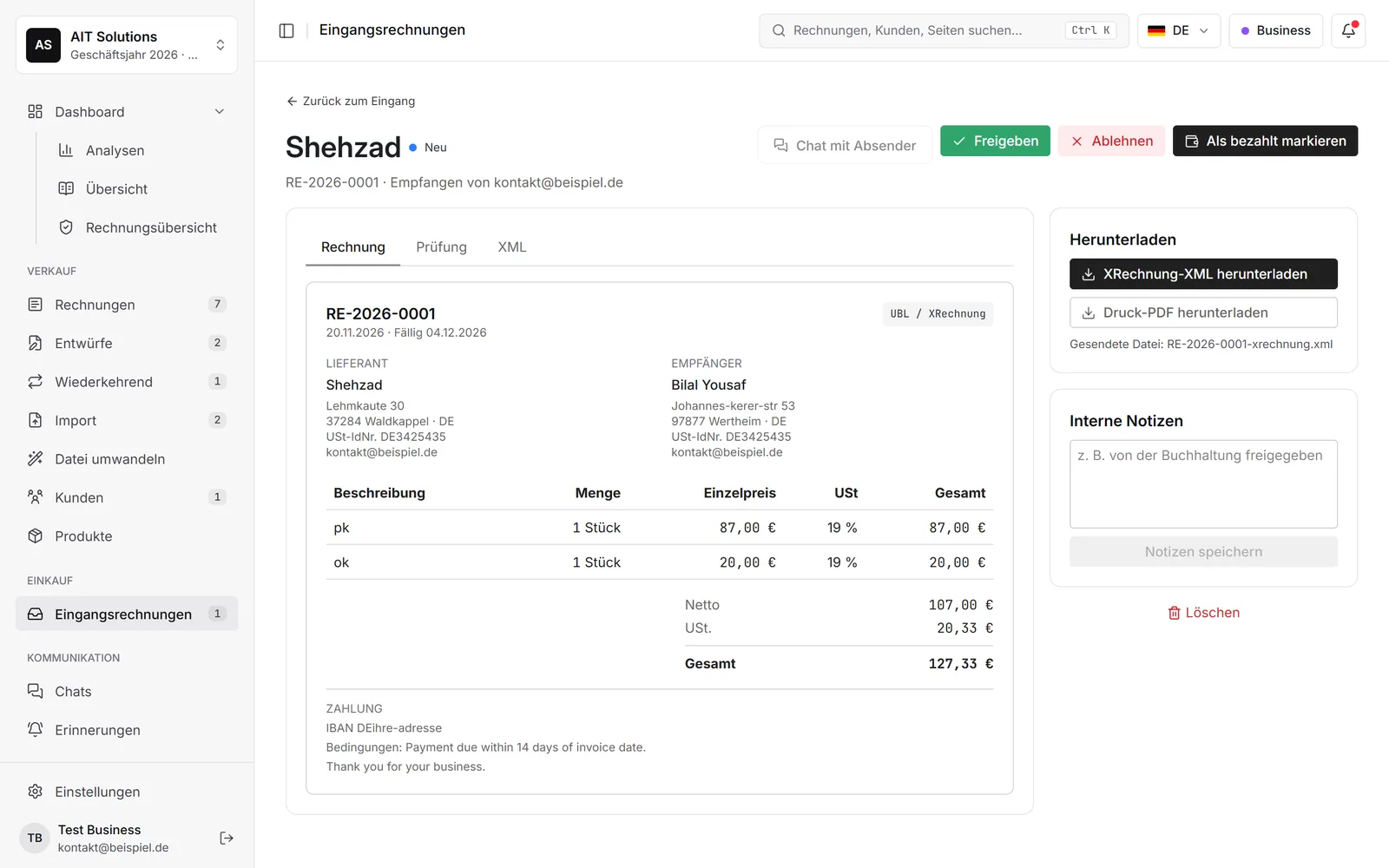
Rechnung bearbeiten#
- 1
Rechnung öffnen
Klicken Sie im Eingang auf die Rechnung.
- 2
Prüfen
Lesen Sie die Rechnung in der Datenansicht, vergleichen Sie mit dem Original (wie gesendet) und sehen Sie unter Prüfung, ob die E-Rechnung gültig ist.
- 3
Status setzen
Freigeben, Als bezahlt markieren oder Ablehnen. Mit Wieder öffnen setzen Sie den Status zurück auf Neu.
- 4
Notiz ergänzen
Unter Interne Notizen halten Sie fest, was Sie geprüft haben, zum Beispiel „von der Buchhaltung freigegeben“. Notizen speichern.
Was Ihr Lieferant sieht#
Kam die Rechnung über die ezRechnung-Plattform, sieht Ihr Lieferant Ihre Reaktion sofort:
- Freigegeben: „Ihr Kunde hat diese Rechnung freigegeben.“
- Als bezahlt markiert: Seine automatischen Erinnerungen pausieren, er prüft seinen Zahlungseingang.
- Abgelehnt: Seine automatischen Erinnerungen pausieren, er wird gebeten, Kontakt aufzunehmen.
Nutzen Sie bei einer Ablehnung am besten den Live-Chat, um den Grund zu erklären, zum Beispiel mit dem Thema „Korrektur nötig“.
Löschen#
Hochgeladene Rechnungen, die noch nicht bearbeitet wurden, können Sie löschen. Bearbeitete Eingangsrechnungen (freigegeben, bezahlt, abgelehnt) bleiben nach GoBD erhalten und können nicht gelöscht werden.
Protokoll und Buchhaltung#
Jede Statusänderung wird im GoBD-Protokoll unter Buchhaltung & GoBD festgehalten. Der DATEV-Export enthält nur freigegebene oder bezahlte Eingangsrechnungen.
War diese Seite hilfreich?