
Rechnungen
Kunden anlegen, bearbeiten und importieren
Kunden mit Adresse, USt-IdNr., Leitweg-ID und Zahlungsziel anlegen, einmalige Käufer nutzen und Kundenlisten per CSV oder Excel importieren.
Auf dieser Seite
Kunden sind die Käufer auf Ihren Rechnungen. Wenn Sie Kunden einmal vollständig anlegen, wählen Sie sie danach nur noch aus, und jede E-Rechnung hat sofort alle Pflichtangaben.
Kunden anlegen#
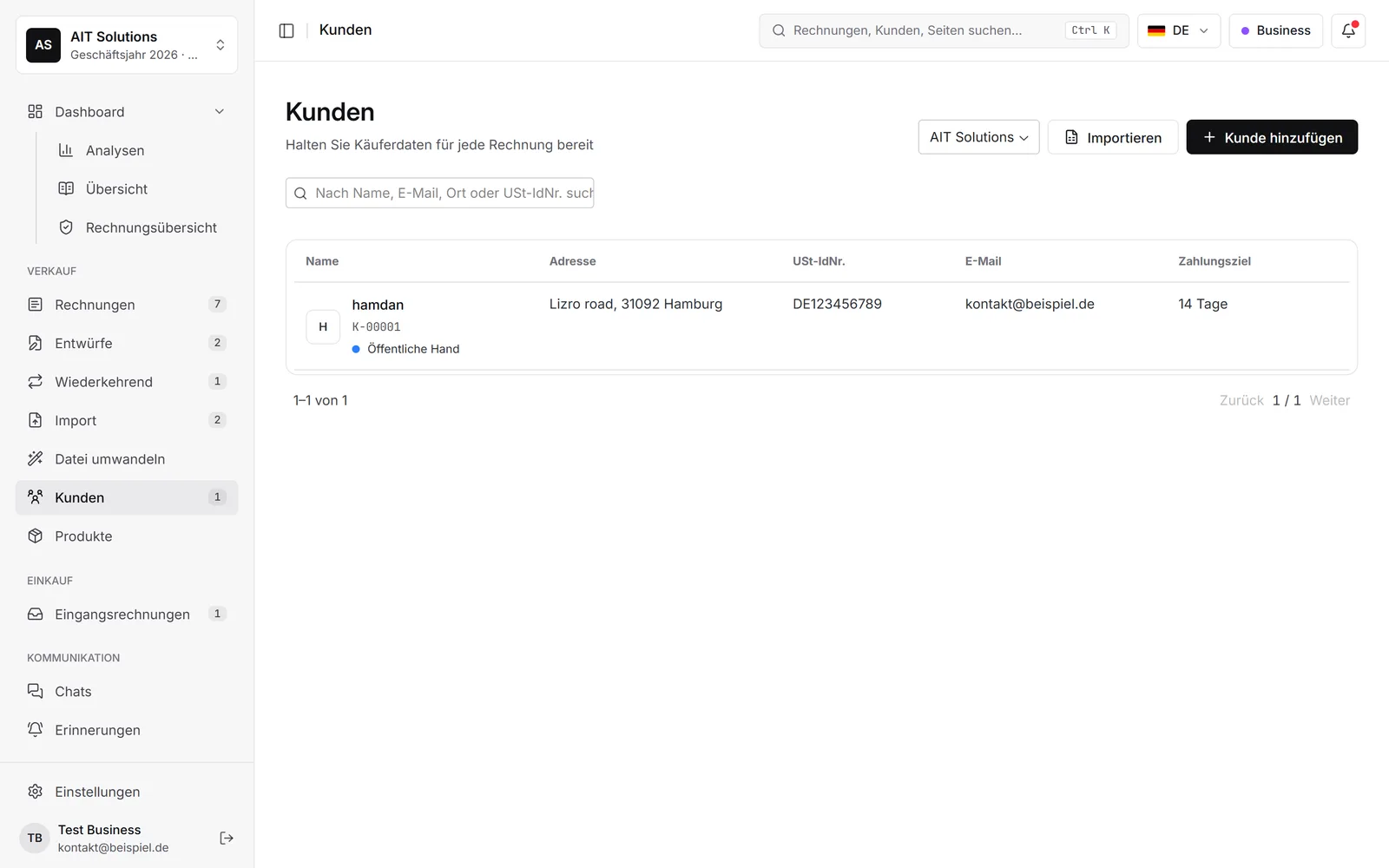
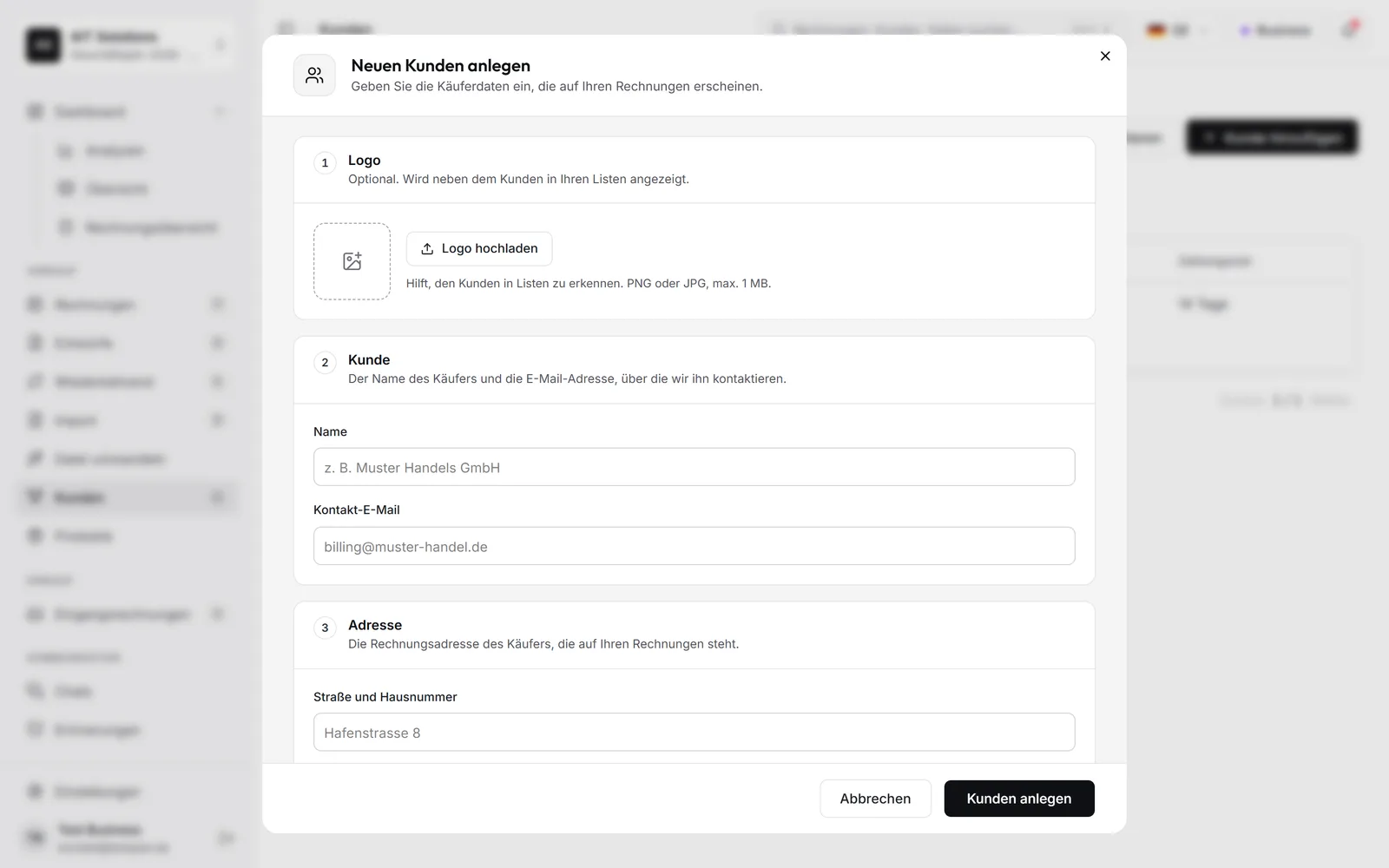
Klicken Sie unter Kunden auf Kunde hinzufügen. Das Formular hat vier Bereiche:
| Bereich | Felder | Pflicht für die E-Rechnung |
|---|---|---|
| Kunde | Name, Kontakt-E-Mail | Name und E-Mail |
| Adresse | Straße und Hausnummer, Postleitzahl, Ort, Land | Alle Felder |
| Steuerdaten | USt-IdNr., Leitweg-ID | USt-IdNr. bei Kunden im Ausland und bei Reverse Charge, Leitweg-ID bei Behörden |
| Rechnungsvorgaben | Standard-Zahlungsziel | Optional |
| Logo | Firmenlogo des Kunden, PNG oder JPG bis 1 MB | Optional, nur zur Erkennung in Listen |
Klicken Sie auf Kunden anlegen. Jeder Kunde erhält automatisch eine Kundennummer je Unternehmen, zum Beispiel K-00001.
Öffentliche Auftraggeber#
Für Behörden, Kommunen und andere öffentliche Auftraggeber tragen Sie die Leitweg-ID ein, zum Beispiel 04011000-12345-67. Der Kunde wird dann als Öffentliche Hand gekennzeichnet und die Leitweg-ID automatisch als Käuferreferenz in jede XRechnung geschrieben. Mehr unter Leitweg-ID.
Zahlungsziel je Kunde#
Das Standard-Zahlungsziel beim Kunden wird bei jeder neuen Rechnung für diesen Kunden vorausgefüllt und hat Vorrang vor dem Standard Ihres Unternehmens.
Einmalige Kunden#
Für eine Rechnung an jemanden, den Sie nicht speichern möchten, wählen Sie im Editor Kunde hinzufügen › Einmaliger Kunde. Die Daten gelten nur für diese Rechnung und erscheinen nicht in der Kundenliste.
Kunden bearbeiten und löschen#
Über Bearbeiten ändern Sie die Daten eines Kunden. Änderungen gelten für künftige Rechnungen; erstellte Rechnungen behalten die Daten, die beim Erstellen galten.
Hat ein Kunde bereits Rechnungen, warnt ezRechnung vor dem Löschen: Rechnungen sind rechtlich relevante Belege. Die Rechnungen selbst bleiben im Archiv erhalten.
Kunden importieren#
Haben Sie Ihre Kunden schon in einer Tabelle? Importieren Sie sie per CSV oder Excel:
- 1
Import öffnen
Klicken Sie unter Kunden auf Importieren. Mit Vorlage herunterladen erhalten Sie eine Beispieldatei mit den richtigen Spalten.
- 2
Datei hochladen
CSV oder XLSX, höchstens 4 MB und bis zu 1.000 Zeilen. Spalten: Name, Straße, PLZ, Ort, Land, USt-IdNr., Leitweg-ID, E-Mail, Zahlungsziel, Logo (https-Link).
- 3
Vorschau prüfen
Jede Zeile wird als Neu, Aktualisiert, Übersprungen, Fehler oder Über dem Tariflimit markiert.
- 4
Importieren
Mit Bereits vorhandene Einträge aktualisieren werden bestehende Kunden überschrieben. Vorhandene Kunden werden über die USt-IdNr. erkannt, sonst über Name und E-Mail.
Limits je Tarif#
| Tarif | Kunden |
|---|---|
| Free | 10 |
| Starter | 100 |
| Business | Unbegrenzt |
War diese Seite hilfreich?