
Konto und Tarife
Mehrere Unternehmen verwalten
Mehrere Firmen in einem Konto: Unternehmen anlegen, wechseln, Standardunternehmen festlegen und was jedes Unternehmen eigenständig hat.
Auf dieser Seite
Sie stellen Rechnungen für mehr als eine Firma aus, etwa für eine GmbH und ein Einzelunternehmen? Verwalten Sie alle in einem Konto. Jedes Unternehmen ist eigenständig: eigene Stammdaten, Kunden, Rechnungsnummern und Einstellungen.
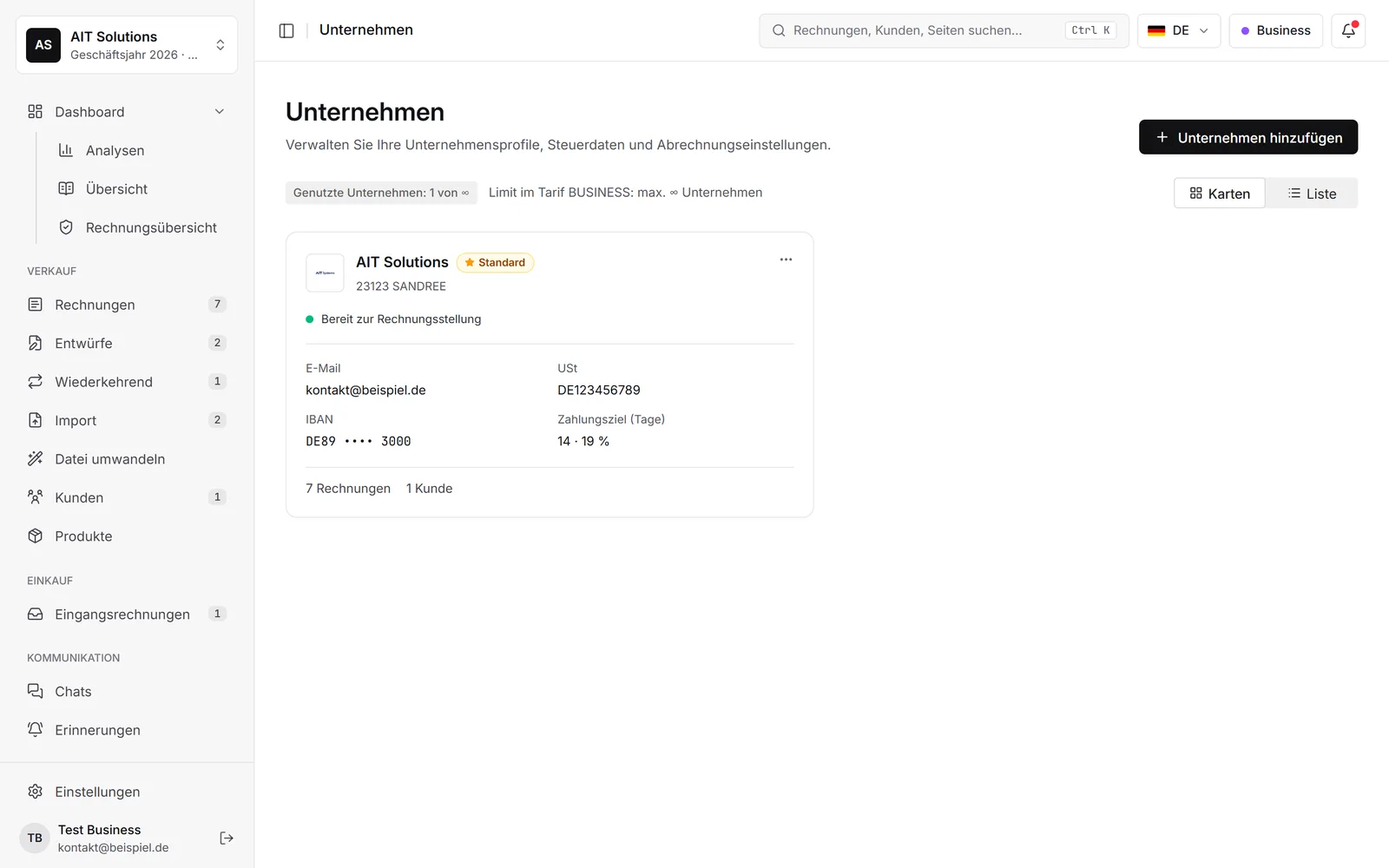
Limits je Tarif#
| Tarif | Unternehmen |
|---|---|
| Free | 1 |
| Starter | 3 |
| Business | Unbegrenzt |
Die Seite zeigt „Genutzte Unternehmen: 2 von 3“.
Unternehmen hinzufügen#
- 1
Unternehmen öffnen
Klicken Sie im Menü auf Unternehmen und dann auf Unternehmen hinzufügen.
- 2
Daten eintragen
Wie beim ersten Unternehmen: Firmenname, Adresse, Kontakt, Steuerdaten, IBAN. Siehe Unternehmen einrichten.
- 3
Speichern
Das Unternehmen ist sofort verfügbar. Die Karte zeigt Bereit zur Rechnungsstellung oder Profil unvollständig.
Was jedes Unternehmen eigenständig hat#
- Stammdaten, Logo, Steuer- und Bankdaten
- Kunden und Kundennummern
- Rechnungsnummern (eigener Zähler je Jahr)
- Rechnungen, Entwürfe, wiederkehrende Rechnungen
- Produktkatalog und Vorlagen
- Eingang mit eigener Eingangs-E-Mail-Adresse
- DATEV-Einstellungen
- Kleinunternehmer-Status
Zwischen Unternehmen wechseln#
Wählen Sie oben in der Navigation unter Unternehmen wechseln das aktive Unternehmen. Alles, was Sie danach sehen und erstellen, gehört zu diesem Unternehmen. Im Rechnungseditor wechseln Sie das Absender-Unternehmen direkt im Formular.
In Listen wie Rechnungen und Analysen wählen Sie zusätzlich Alle Unternehmen.
Das Standardunternehmen#
Ein Unternehmen ist Ihr Standardunternehmen (Kennzeichen Standard), anfangs das erste. Ihr Konto braucht immer mindestens ein Unternehmen, deshalb kann das Standardunternehmen nicht gelöscht werden.
Um es zu ersetzen, wählen Sie bei einem anderen Unternehmen Als Standard setzen, oder beim Löschen Als Standard setzen & löschen.
Unternehmen löschen#
Klicken Sie beim Unternehmen auf Löschen und bestätigen Sie mit Unternehmen löschen.
War diese Seite hilfreich?