
Erste Schritte
Unternehmen einrichten
Firmenname, Anschrift, USt-IdNr. oder Steuernummer, IBAN und Logo: Diese Angaben braucht jede E-Rechnung. So richten Sie Ihr Unternehmen ein.
Auf dieser Seite
Ihr Unternehmen ist der Verkäufer auf jeder Rechnung. Name, Anschrift, Steuerangaben und Bankverbindung landen automatisch in jeder E-Rechnung. Fehlt hier etwas, schlägt die Prüfung fehl. Deshalb lohnt es sich, das Profil einmal vollständig auszufüllen.
Die Einrichtung nach der Registrierung#
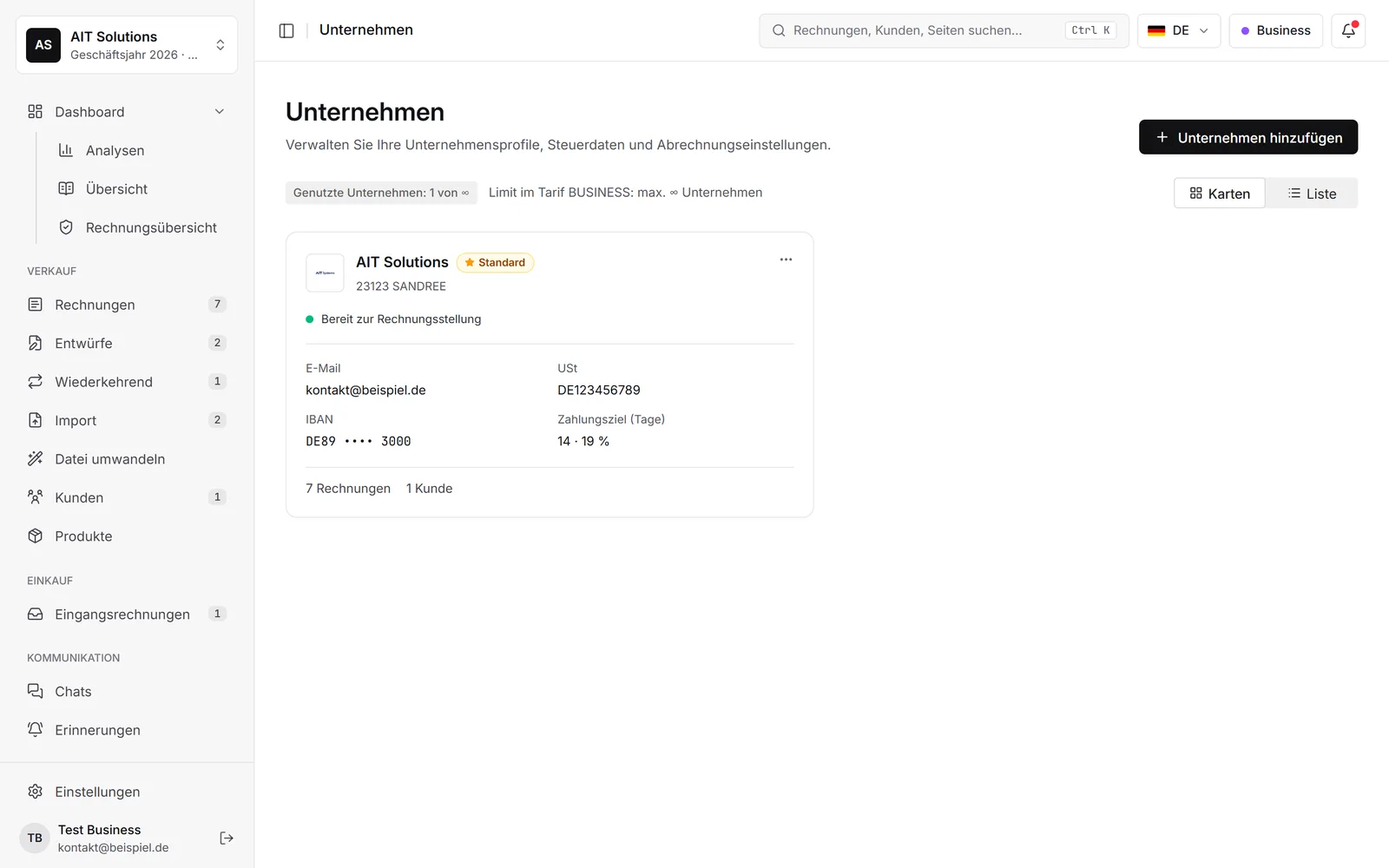
Nach der ersten Anmeldung führt ezRechnung Sie durch zwei Schritte: Unternehmensdaten und Abrechnungsdaten. Alle Angaben können Sie später unter Unternehmen ändern.
- 1
Unternehmensdaten
Firmenname, Rechtsform (optional), Straße und Hausnummer, Postleitzahl, Ort, Land, E-Mail-Adresse und Telefon.
- 2
Abrechnungsdaten
USt-IdNr. oder Steuernummer, IBAN und BIC, Standard-Zahlungsziel in Tagen und Standard-USt-Satz.
- 3
Willkommen
Zum Schluss fragt ezRechnung, wie Sie von uns erfahren haben, und zeigt Ihnen die Tarife. Sie können direkt mit dem Free-Tarif weitermachen.
Welche Angaben sind Pflicht?#
Eine deutsche E-Rechnung braucht vom Verkäufer bestimmte Angaben. ezRechnung markiert fehlende Felder und zeigt einen Hinweis „Unternehmensdaten für E-Rechnungen fehlen“, bis alles vollständig ist.
| Feld | Pflicht | Warum |
|---|---|---|
| Firmenname | Ja | Name des Verkäufers (BT-27) |
| Straße, PLZ, Ort, Land | Ja | Vollständige Anschrift des Verkäufers, z. B. Regel BR-DE-3 und BR-DE-4 |
| E-Mail-Adresse | Ja | Kontakt des Verkäufers, wird in der XRechnung verlangt |
| Telefon | Ja | Kontakt des Verkäufers, wird in der XRechnung verlangt |
| USt-IdNr. oder Steuernummer | Mindestens eins | Steuerliche Identifikation des Verkäufers |
| IBAN | Ja | Zahlungsanweisung für Überweisungen, Regel BR-DE-23 |
| BIC | Optional | Wird bei Bedarf ergänzt |
| Rechtsform | Optional | Erscheint hinter dem Firmennamen |
Logo hochladen#
Ihr Logo erscheint auf allen PDF-Rechnungen, in jedem Tarif. Erlaubt sind PNG oder JPG bis 1 MB. Laden Sie es unter Unternehmen mit Logo hochladen hoch. Ein quadratisches oder breites Logo mit transparentem Hintergrund sieht in allen Vorlagen gut aus.
Standardwerte für neue Rechnungen#
- Standard-Zahlungsziel: Anzahl Tage bis zur Fälligkeit, zum Beispiel 14. Das Fälligkeitsdatum jeder neuen Rechnung wird daraus berechnet. Beim Kunden können Sie ein eigenes Zahlungsziel hinterlegen, das Vorrang hat.
- Standard-USt-Satz: meist 19 %. Er wird für neue Positionen vorausgewählt.
- Kleinunternehmer (§ 19 UStG): Wenn Sie keine Umsatzsteuer ausweisen, aktivieren Sie diese Option. Dann wird jede Rechnung dieses Unternehmens ohne Umsatzsteuer und mit dem Pflichthinweis erstellt. Siehe Umsatzsteuer.
Zahlungsoptionen hinterlegen#
Mit IBAN druckt ezRechnung auf Wunsch einen GiroCode auf die Rechnung, den Ihr Kunde mit der Banking-App scannt. Zusätzlich können Sie einen PayPal.me-Link eintragen, zum Beispiel paypal.me/ihrname. Dann bieten Rechnung und E-Mail „Mit PayPal bezahlen“ über den genauen Betrag an. Mehr unter Zahlungsoptionen.
Angaben später ändern#
Öffnen Sie Unternehmen und klicken Sie beim Unternehmen auf Bearbeiten. Änderungen gelten für alle neuen Rechnungen. Bereits erstellte Rechnungen bleiben unverändert, weil sie nach GoBD nicht mehr geändert werden dürfen.
War diese Seite hilfreich?