
Erste Schritte
Konto erstellen und anmelden
So registrieren Sie sich bei ezRechnung mit E-Mail oder Google, melden sich an und setzen Ihr Passwort zurück. Kostenlos, ohne Kreditkarte.
Ein ezRechnung-Konto ist kostenlos und in unter einer Minute angelegt. Sie brauchen nur eine E-Mail-Adresse oder ein Google-Konto. Eine Kreditkarte wird für den Free-Tarif nicht abgefragt.
Registrieren#
- 1
Registrierung öffnen
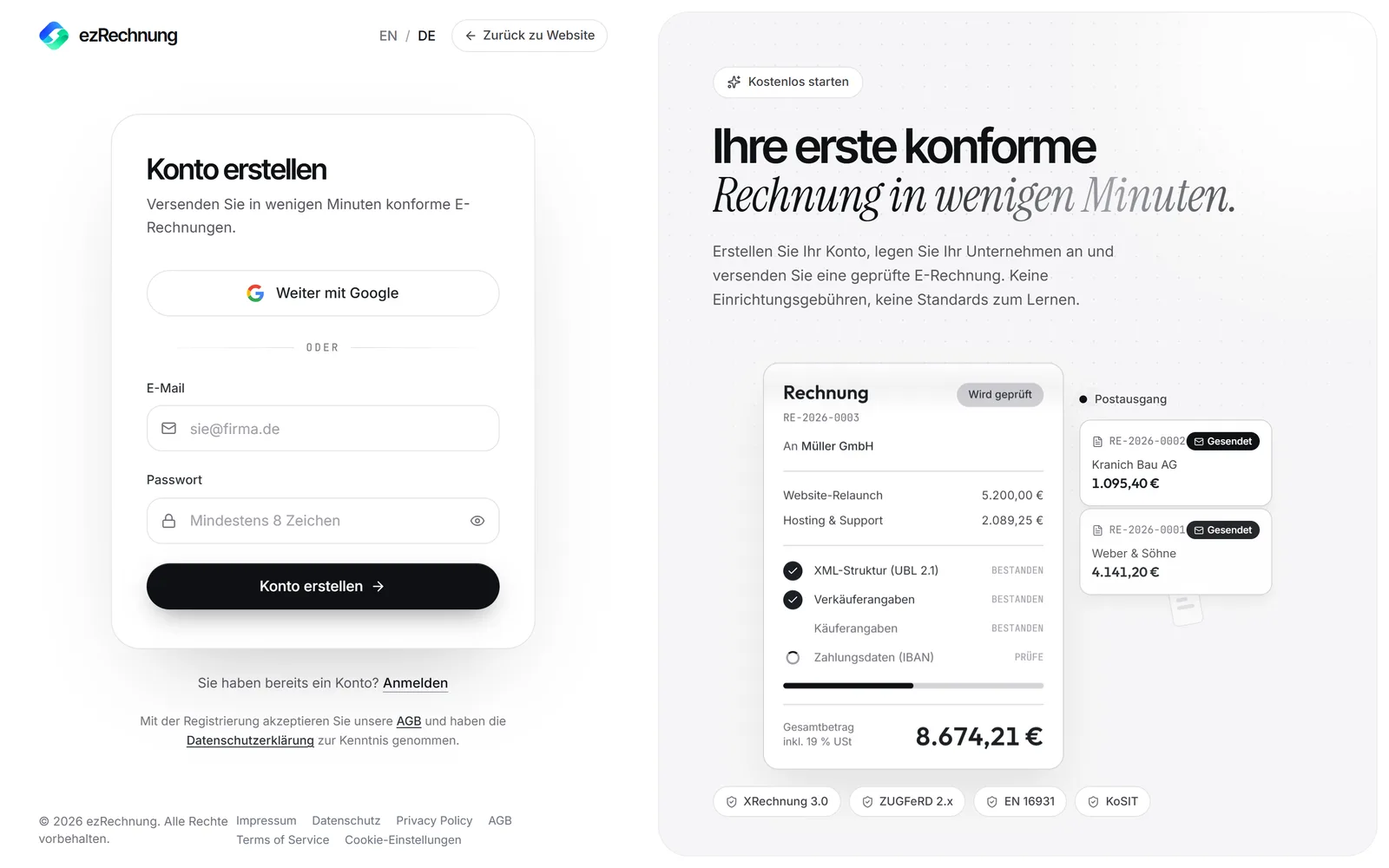
Öffnen Sie ezrechnung.de und klicken Sie oben rechts auf Kostenlos starten. Sie landen auf der Registrierungsseite.
- 2
E-Mail oder Google wählen
Melden Sie sich mit Weiter mit Google an oder geben Sie Ihre E-Mail-Adresse und ein Passwort ein.
- 3
E-Mail-Adresse bestätigen
Bei der Registrierung mit E-Mail erhalten Sie einen Bestätigungscode. Geben Sie ihn ein, um Ihr Konto zu aktivieren. Bei Google entfällt dieser Schritt.
- 4
Unternehmen einrichten
Direkt nach der Registrierung führt Sie ezRechnung durch die Einrichtung Ihres Unternehmens. Wie das geht, steht unter Unternehmen einrichten.
Anmelden#
Gehen Sie auf ezrechnung.de und klicken Sie auf Anmelden. Melden Sie sich mit derselben Methode an, mit der Sie sich registriert haben: Google oder E-Mail und Passwort. Nach der Anmeldung öffnet sich Ihr Dashboard.
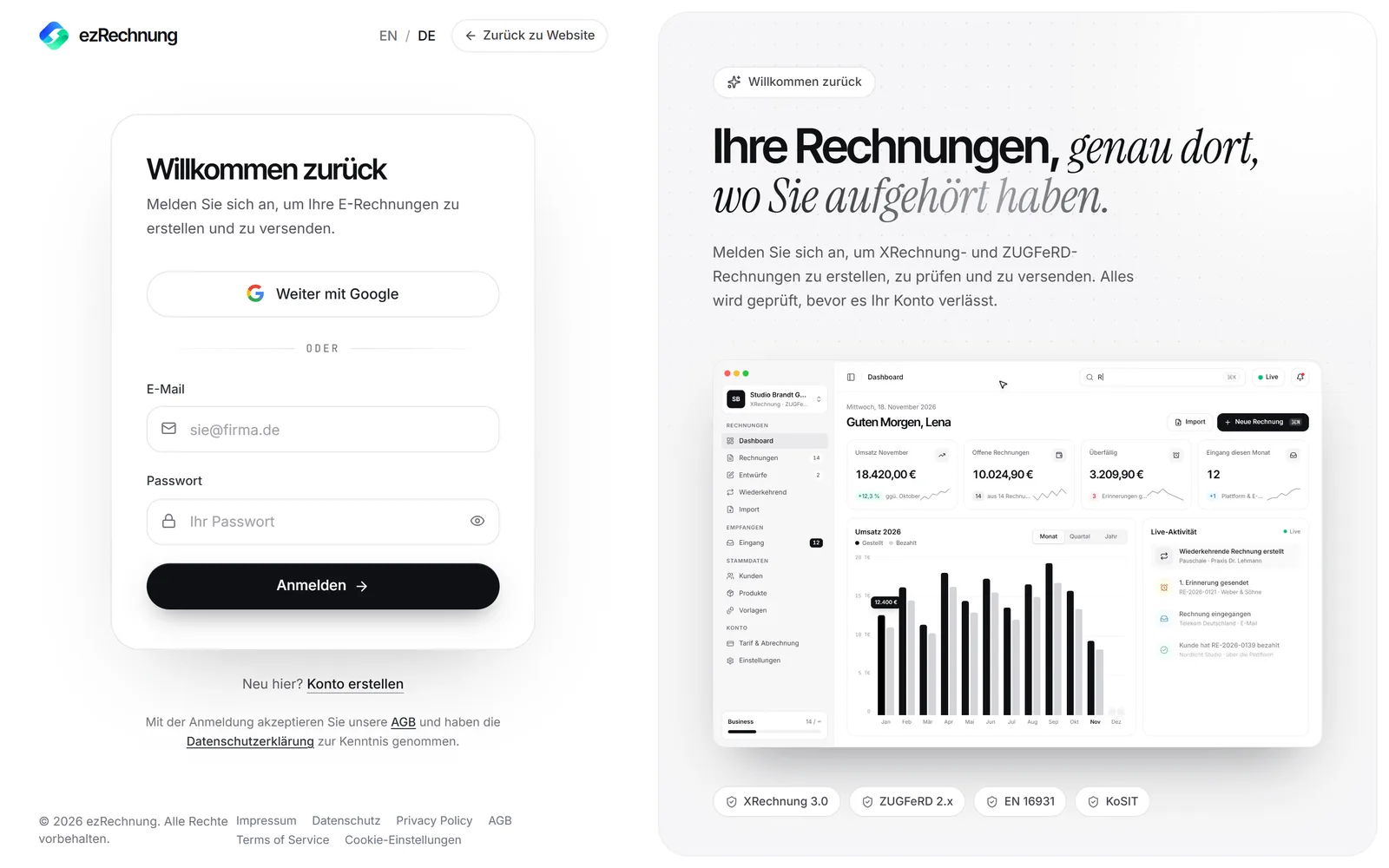
Sie bleiben auf Ihrem Gerät angemeldet, bis Sie sich abmelden. Auf fremden oder geteilten Geräten sollten Sie sich nach der Arbeit immer abmelden.
Passwort vergessen#
- 1
Auf der Anmeldeseite „Passwort vergessen?“ wählen
Geben Sie zuerst Ihre E-Mail-Adresse ein und wählen Sie dann die Option zum Zurücksetzen.
- 2
Code aus der E-Mail eingeben
Sie erhalten eine E-Mail mit einem Code. Prüfen Sie auch Ihren Spam-Ordner.
- 3
Neues Passwort festlegen
Wählen Sie ein neues, sicheres Passwort. Danach sind Sie angemeldet.
Wenn Sie sich mit Google registriert haben, gibt es kein eigenes ezRechnung-Passwort. Melden Sie sich dann einfach wieder mit Google an.
Sprache wählen#
ezRechnung gibt es auf Deutsch und Englisch. Sie wechseln jederzeit über EN / DE in der Kopfzeile oder unter Einstellungen. Die Sprache der App ist unabhängig von der Sprache Ihrer Rechnungen: Jede Rechnung kann einzeln auf Deutsch oder Englisch erstellt werden.
Häufige Probleme#
Ich bekomme keine Bestätigungs-E-Mail. Prüfen Sie den Spam-Ordner und ob die Adresse richtig geschrieben ist. Fordern Sie den Code nach einer Minute neu an.
Die Anmeldung mit Google funktioniert nicht. Erlauben Sie in Ihrem Browser Pop-ups und Cookies für ezrechnung.de und versuchen Sie es erneut. Werbeblocker können die Anmeldung stören.
Ich habe keinen Zugriff mehr auf meine E-Mail-Adresse. Schreiben Sie an support@ezrechnung.de von einer Adresse, die zu Ihrem Unternehmen gehört.
War diese Seite hilfreich?