
Rechnungen
Wiederkehrende Rechnungen
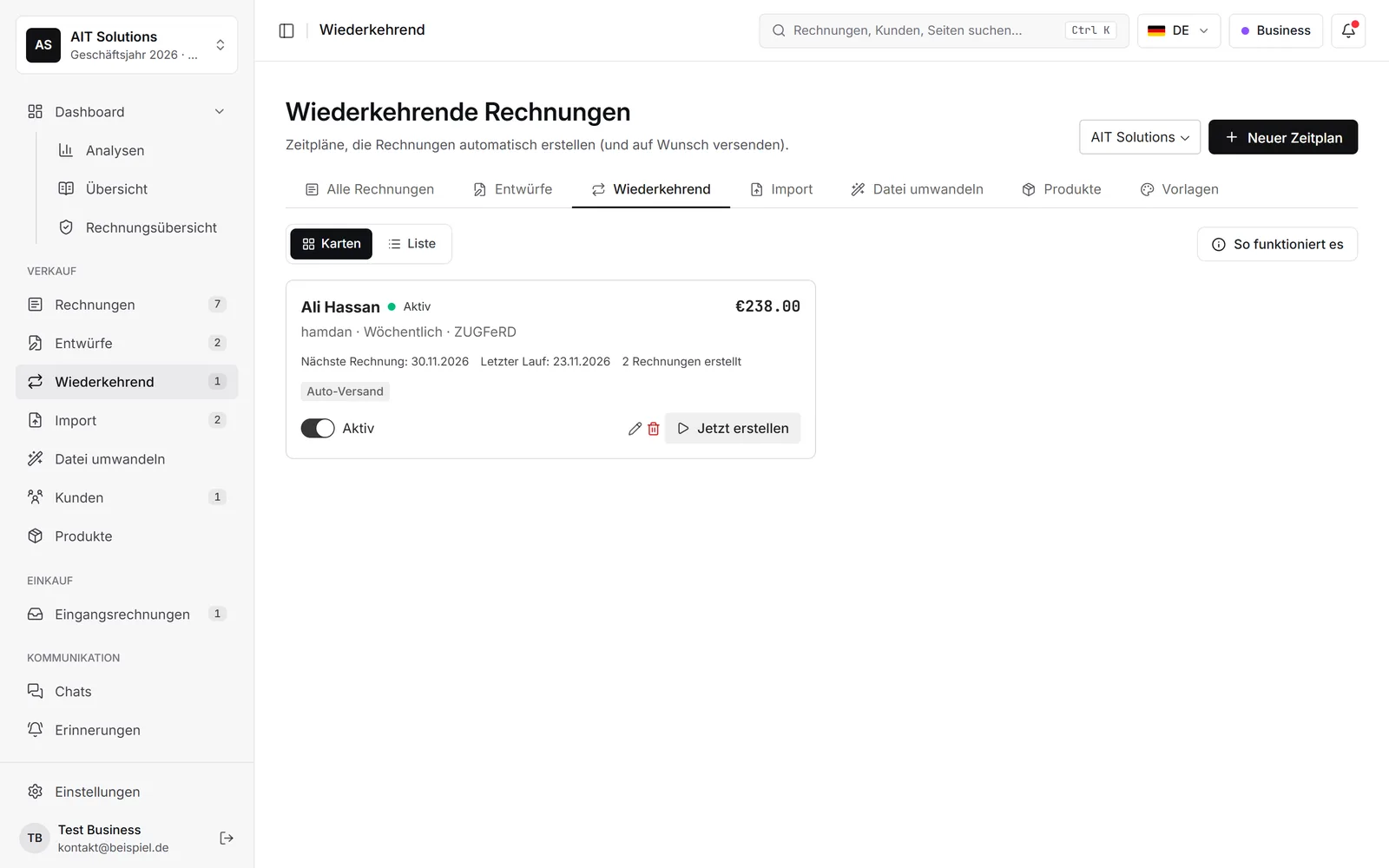
Serienrechnungen für Pauschalen, Abos und Mieten: Zeitplan anlegen, automatisch prüfen und per E-Mail versenden, pausieren und beenden.
Auf dieser Seite
Wiederkehrende Rechnungen erstellen dieselbe Rechnung für einen Kunden immer wieder, zum Beispiel jeden Monat, ohne dass Sie etwas tun müssen. Ideal für Pauschalen, Wartungsverträge, Abos und Mieten. Business
Zeitplan anlegen#
Klicken Sie unter Wiederkehrend auf Neuer Zeitplan. Das Formular hat vier Schritte:
- 1
Kunde und Name
Wählen Sie einen gespeicherten Kunden und einen Namen, an dem Sie den Zeitplan erkennen, zum Beispiel „Monatliche Pauschale“. Der Kunde muss gespeichert sein; einmalige Kunden gehen hier nicht.
- 2
Zeitplan
Intervall: wöchentlich, monatlich, vierteljährlich oder jährlich. Erste Rechnung am: das Datum der ersten Rechnung. Optional ein Enddatum, sonst läuft der Zeitplan ohne Ende. Dazu das Zahlungsziel (Tage).
- 3
Positionen
Die Positionen jeder Rechnung, aus dem Katalog gewählt oder eingetippt. Sie sehen die Summe pro Rechnung netto und brutto.
- 4
Format und Versand
Format XRechnung oder ZUGFeRD, die PDF-Vorlage und ob jede Rechnung Automatisch per E-Mail versenden soll. Unter Notizen, Zahlungsbedingungen & Referenz ergänzen Sie Texte.
Vor dem Speichern zeigt ezRechnung die Nächsten Rechnungen mit ihren Daten.
Was an jedem Termin passiert#
- ezRechnung erstellt eine fertige, mit KoSIT geprüfte E-Rechnung mit der nächsten Rechnungsnummer.
- Rechnungsdatum ist der Termin. Das Fälligkeitsdatum folgt Ihrem Zahlungsziel. Der Leistungszeitraum reicht bis zum nächsten Termin.
- Mit automatischem Versand geht die Rechnung sofort per E-Mail an den Kunden. Ohne wartet sie mit dem Kennzeichen Wiederkehrend in Ihrer Rechnungsliste auf den Versand.
- Der Zeitplan springt selbst zum nächsten Termin.
Zeitplan verwalten#
- Jetzt erstellen erstellt heute eine zusätzliche Rechnung. Der Zeitplan verschiebt sich dadurch nicht.
- Pausieren und Fortsetzen: Verpasste Rechnungen werden nicht nachträglich erstellt. Der Zeitplan läuft ab dem nächsten Termin weiter.
- Bearbeiten: Änderungen gelten nur für künftige Rechnungen. Bereits erstellte Rechnungen bleiben unverändert.
- Löschen: Bereits erstellte Rechnungen bleiben erhalten.
Wenn eine Rechnung nicht erstellt werden kann#
Fehlt etwas, zum Beispiel weil die Adresse des Kunden unvollständig ist, pausiert der Zeitplan und zeigt den Grund unter Letzter Fehler auf seiner Karte. Beheben Sie die Ursache und setzen Sie den Zeitplan fort.
War diese Seite hilfreich?