
Eingangsrechnungen
Rechnungen empfangen: Upload, E-Mail und Plattform
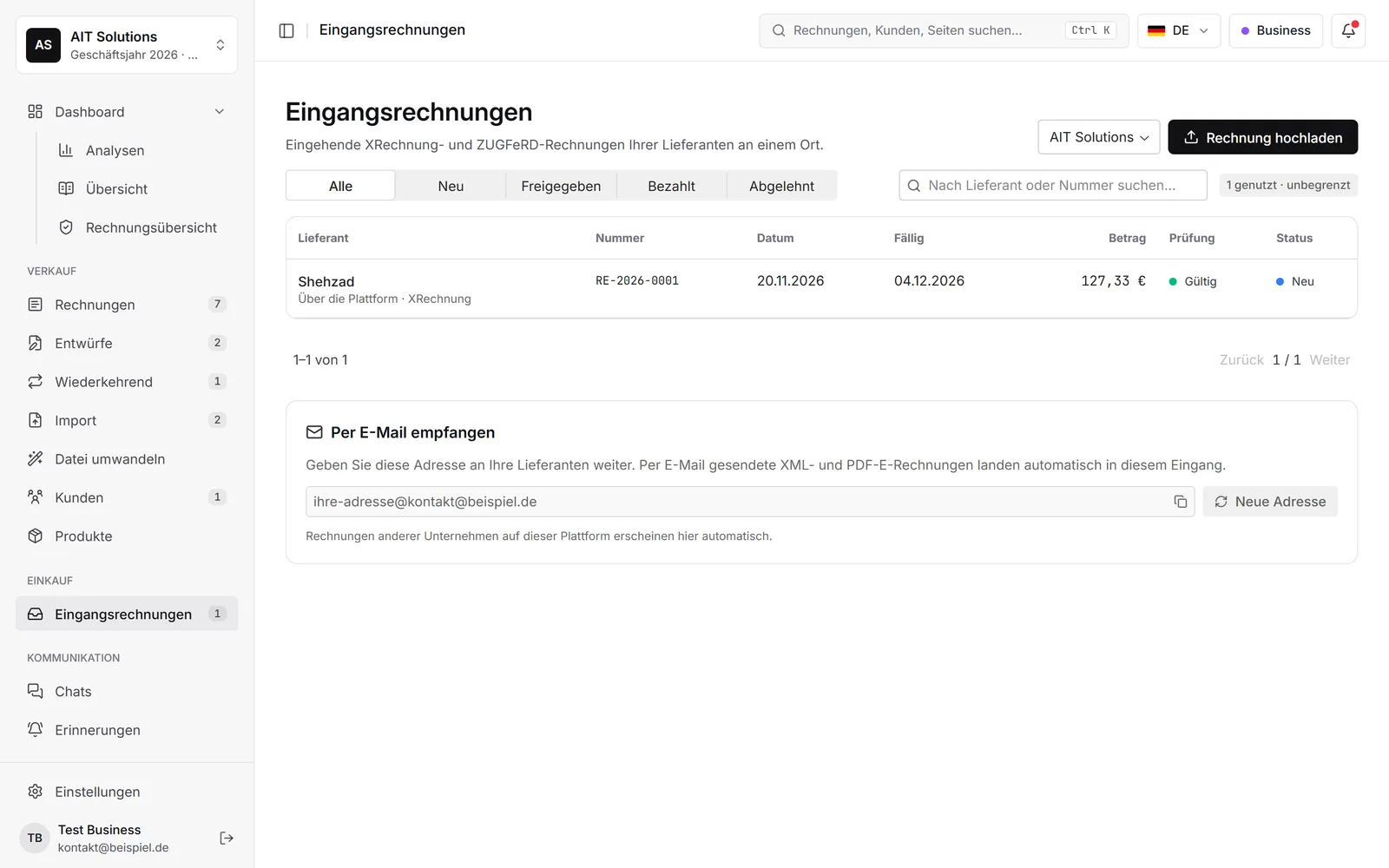
Drei Wege in Ihren Eingang: Datei hochladen, eigene Eingangs-E-Mail-Adresse (Starter, Business) oder direkte Zustellung von Unternehmen auf ezRechnung.
Auf dieser Seite
E-Rechnungen kommen auf drei Wegen in Ihren Eingang. Welcher für Sie passt, hängt von Ihren Lieferanten und Ihrem Tarif ab. Alle drei können Sie gleichzeitig nutzen.
| Weg | Wie | Tarif |
|---|---|---|
| Plattform | Lieferanten, die ezRechnung nutzen, stellen direkt in Ihren Eingang zu | Alle Tarife |
| Upload | Sie laden eine Datei hoch, die Sie bekommen haben | Alle Tarife |
| Lieferanten mailen Rechnungen an Ihre eigene Eingangsadresse | Starter & Business |
Über die Plattform#
Nutzt ein Lieferant ebenfalls ezRechnung und sendet Ihnen eine Rechnung über ezRechnung, erscheint sie automatisch in Ihrem Eingang. Sie müssen nichts einrichten. Damit das klappt, muss die E-Mail-Adresse, die Ihr Lieferant für Sie gespeichert hat, zu Ihrem ezRechnung-Konto gehören.
Der Vorteil: Ihr Lieferant sieht sofort, wenn Sie die Rechnung freigeben, ablehnen oder als bezahlt markieren, und Sie können über die Rechnung chatten.
Rechnung hochladen#
- 1
Eingang öffnen
Klicken Sie unter Eingang auf Rechnung hochladen. Alternativ über die Schnellsuche (Strg + K) › Eingangsrechnung hochladen.
- 2
Datei wählen
XRechnung-XML (UBL oder CII) oder ZUGFeRD / Factur-X PDF. - 3
Fertig
ezRechnung liest und prüft die Rechnung. Sie erscheint mit dem Status Neu und der Quelle Upload.
Per E-Mail empfangen Starter & Business#
In Starter und Business bekommt jedes Unternehmen eine eigene Eingangs-E-Mail-Adresse. Per E-Mail gesendete XML- und PDF-E-Rechnungen landen automatisch im Eingang.
- 1
Adresse kopieren
Im Eingang unter Per E-Mail empfangen steht Ihre Adresse. Kopieren Sie sie.
- 2
An Lieferanten weitergeben
Bitten Sie Ihre Lieferanten, E-Rechnungen an diese Adresse zu senden, oder leiten Sie Rechnungen selbst dorthin weiter.
- 3
Automatisch im Eingang
Jeder XML- oder PDF-Anhang mit E-Rechnung wird gelesen, geprüft und mit der Quelle E-Mail abgelegt, inklusive Absender (Empfangen von …).
Neue Adresse erzeugen#
Bekommen Sie Spam an die Adresse, erzeugen Sie mit Neue Adresse eine neue. Die alte funktioniert danach nicht mehr. Teilen Sie die neue Adresse Ihren Lieferanten mit.
Tipp: Weiterleitung aus Ihrem Postfach#
Kommen E-Rechnungen an Ihre normale Buchhaltungsadresse, richten Sie in Ihrem E-Mail-Programm eine Weiterleitung an die Eingangsadresse ein, zum Beispiel für alle E-Mails mit XML-Anhang.
Im Free-Tarif#
Im Free-Tarif kommen Rechnungen von Unternehmen auf der Plattform automatisch an, und Sie können Dateien hochladen. Eine eigene Eingangs-E-Mail-Adresse gibt es ab Starter; eingehende E-Mails werden im Free-Tarif nicht angenommen.
Limits#
Free: 5, Starter: 50, Business: unbegrenzt viele Eingangsrechnungen pro Monat.
War diese Seite hilfreich?