
Erste Schritte
Navigation, Suche und Tastenkürzel
Seitenleiste oder obere Navigation, Unternehmen wechseln, Schnellsuche mit Strg + K und alle Tastenkürzel in ezRechnung erklärt.
Auf dieser Seite
ezRechnung ist so aufgebaut, dass Sie jede Funktion mit wenigen Klicks erreichen. Diese Seite erklärt die Navigation, den Wechsel zwischen Unternehmen und die Schnellsuche.
Seitenleiste oder obere Navigation#
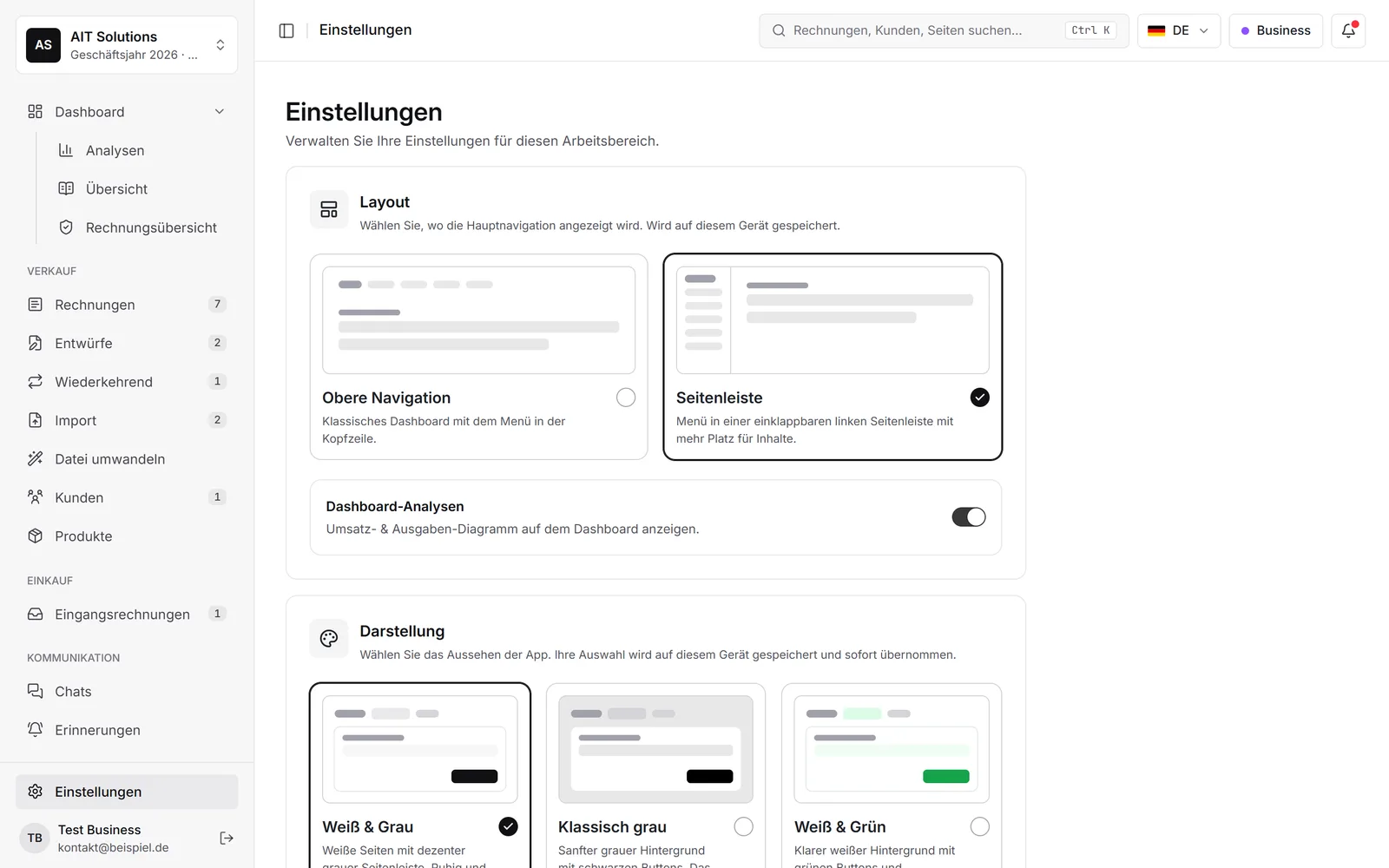
Sie entscheiden selbst, wo das Hauptmenü steht. Unter Einstellungen › Layout wählen Sie:
- Seitenleiste: Menü in einer einklappbaren linken Leiste, mit mehr Platz für Inhalte. Über Seitenleiste einklappen zeigen Sie nur noch Symbole.
- Obere Navigation: klassisches Dashboard mit dem Menü in der Kopfzeile.
Die Auswahl wird auf diesem Gerät gespeichert.
Die Bereiche im Menü#
| Gruppe | Bereiche |
|---|---|
| Verkauf | Übersicht (Dashboard), Rechnungen, Entwürfe, Wiederkehrend, Import, Datei umwandeln, Kunden, Produkte, Vorlagen |
| Einkauf | Eingang (Eingangsrechnungen) |
| Kommunikation | Chats, Erinnerungen |
| Verwaltung | Unternehmen, Buchhaltung & GoBD, Analysen, Tarife, Einstellungen |
Ein Zähler neben einem Menüpunkt zeigt offene Punkte, zum Beispiel neue Eingangsrechnungen oder ungelesene Nachrichten. Ein roter Zähler bedeutet, dass etwas überfällig ist.
Unternehmen wechseln#
Wenn Sie mehrere Unternehmen verwalten, wählen Sie oben in der Navigation unter Unternehmen wechseln das aktive Unternehmen. Rechnungen, Kunden, Entwürfe und Kennzahlen gehören immer zum ausgewählten Unternehmen. Mehr unter Mehrere Unternehmen.
Schnellsuche mit Strg + K#
Drücken Sie Strg + K (auf dem Mac ⌘ + K) oder klicken Sie auf das Suchfeld in der Kopfzeile. Sie können suchen nach:
- Seiten, zum Beispiel „Kunden“ oder „Einstellungen“
- Rechnungen nach Nummer oder Kunde
- Kunden nach Name
Außerdem gibt es Schnellaktionen: Neue Rechnung, Rechnung importieren, Eingangsrechnung hochladen und Neuer Kunde.
Tastenkürzel#
| Tasten | Wirkung |
|---|---|
| Strg + K | Schnellsuche öffnen |
| ↑ ↓ | In den Suchergebnissen navigieren |
| Enter | Treffer öffnen |
| Esc | Suche schließen |
| Strg + Enter | Im Rechnungseditor: Rechnung ansehen und prüfen |
| Enter | Im Chat: Nachricht senden |
| Umschalt + Enter | Im Chat: neue Zeile |
Benachrichtigungen und Live-Updates#
Das Glockensymbol in der Kopfzeile zeigt neue Ereignisse: eine Rechnung im Eingang, eine Chatnachricht oder eine Reaktion Ihres Kunden, etwa „Ihr Kunde hat Rechnung RE-2026-0012 freigegeben“. Listen aktualisieren sich automatisch, sobald sich etwas ändert. Sie müssen die Seite nicht neu laden.
Sprache und Design#
Die Sprache wechseln Sie über EN / DE in der Kopfzeile. Unter Einstellungen › Darstellung wählen Sie zwischen Weiß & Grau und Weiß & Grün. Mehr unter Einstellungen.
War diese Seite hilfreich?