
Rechnungen
Rechnung erstellen
Alle Felder des Rechnungseditors erklärt: Kunde, Rechnungsnummer, Daten, Positionen, Rabatte, Netto- oder Bruttopreise, Texte, Sprache und Zahlungsoptionen.
Auf dieser Seite
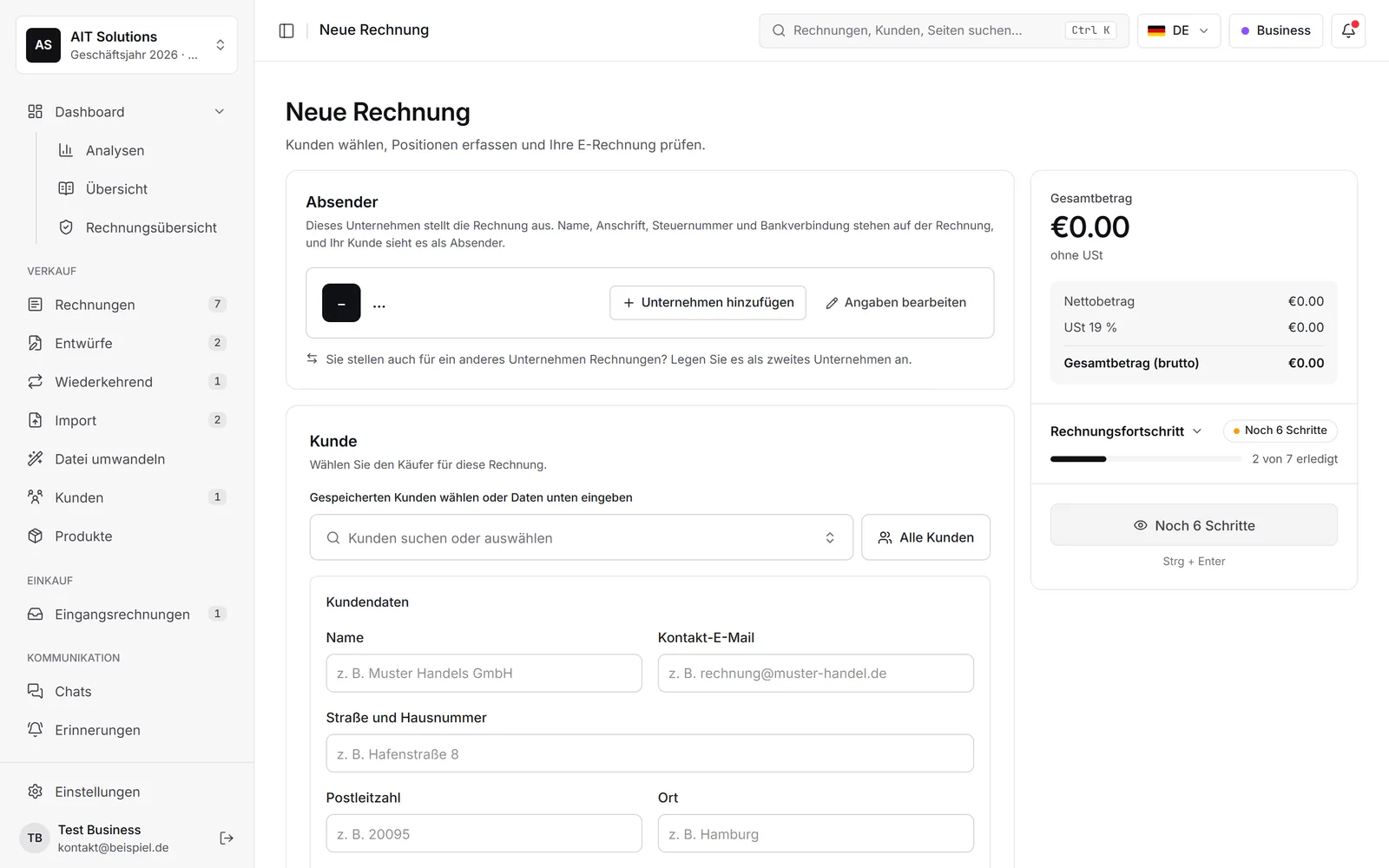
Der Rechnungseditor ist eine einzige Seite: links das Formular, daneben die Fortschrittsanzeige, die live zeigt, was für eine gültige XRechnung noch fehlt. Ihre Eingaben werden automatisch in diesem Browser gesichert, ein Neuladen verliert nichts.
Absender#
Oben steht das Unternehmen, das die Rechnung ausstellt. Name, Anschrift, Steuernummer und Bankverbindung kommen aus dem Unternehmensprofil. Verwalten Sie mehrere Unternehmen, wechseln Sie hier das Absender-Unternehmen. Jedes Unternehmen hat eigene Kunden und Rechnungsnummern.
Kunde#
Wählen Sie unter Kunde wählen einen gespeicherten Kunden. Die Auswahl zeigt Name, E-Mail, Adresse, USt-IdNr. oder Leitweg-ID, Zahlungsziel und ob der Kunde Bereit ist oder Daten fehlen. Ein Doppelklick wählt den Kunden sofort.
Sie können die Daten auch direkt eingeben. Dann haben Sie drei Möglichkeiten:
- Als neuen Kunden speichern: Der Kunde steht danach in Ihrer Kundenliste.
- … aktualisieren: Änderungen an einem gespeicherten Kunden übernehmen.
- Einfach weitermachen: Die Daten gelten nur für diese Rechnung. Der Kunde erscheint als Einmalig · nicht gespeichert.
Rechnungsdetails#
| Feld | Hinweise |
|---|---|
| Rechnungsnummer | Vorschlag nach dem Schema RE-Jahr-Zähler. Vergeben wird sie erst beim Erstellen. Siehe Rechnungsnummern. |
| Rechnungsdatum | Standardmäßig heute. |
| Fälligkeitsdatum | Wird aus dem Zahlungsziel berechnet, zum Beispiel 14 Tage nach Rechnungsdatum. Darf nicht vor dem Rechnungsdatum liegen. |
| Liefer- oder Leistungszeitraum | Optional. Leer lassen, wenn das Leistungsdatum dem Rechnungsdatum entspricht. |
| Referenz / Bestellnummer | Zum Beispiel PO-4821. Hilft dem Kunden bei der Zuordnung und dient als Käuferreferenz, wenn keine Leitweg-ID hinterlegt ist. |
Positionen#
| Spalte | Hinweise |
|---|---|
| Beschreibung | Was Sie berechnen, zum Beispiel „Website-Entwicklung“. Pflicht. |
| Menge | Muss größer als 0 sein. Bis zu drei Nachkommastellen. |
| Einheit | Optional: Stunde, Minute, Tag, Woche, Monat, Jahr, Stück, Pauschale, Set, Kilometer, Meter, m², m³, Kilogramm, Tonne, Liter, kWh. |
| Einzelpreis | Netto oder brutto, je nach Preiseingabe. |
| Rabatt % | Optionaler Rabatt auf diese Position. |
| USt | 19 %, 7 % oder 0 %. Bei § 19 UStG und Reverse Charge fest auf 0 %. |
Positionen verschieben Sie per Ziehen oder mit den Pfeiltasten. Position darunter einfügen fügt eine neue direkt unter der aktuellen ein. Aus Katalog übernimmt ein gespeichertes Produkt mit Preis, Einheit und Steuersatz.
Netto- oder Bruttopreise#
Unter Preiseingabe wählen Sie Netto (Preise ohne USt) oder Brutto (Preise inklusive USt). Bei Brutto rechnet ezRechnung die Nettopreise zurück. Auf der Rechnung stehen immer Nettopreise, die Steuer je Satz und der Gesamtbetrag.
Rabatte#
- Positionsrabatt: in der Spalte Rabatt %.
- Rabatt auf Gesamt: ein Prozentsatz auf die Zwischensumme aller Positionen. Die Rechnung zeigt dann Zwischensumme, den Rabatt und den Betrag danach.
Titel, Text und Sprache#
Unter Titel oder Einleitungstext hinzufügen:
- Rechnungssprache: Deutsch oder Englisch. Gilt für PDF und E-Mail dieser Rechnung, unabhängig von der Sprache der App.
- Dokumenttitel: leer bedeutet „Rechnung“ bzw. „Invoice“. Zum Beispiel „Abschlagsrechnung“ oder „Schlussrechnung“.
- Einleitungstext: Text vor den Positionen, zum Beispiel „Sehr geehrte Damen und Herren, wir berechnen Ihnen folgende Leistungen:“.
Hinweise und Zahlungsbedingungen#
- Hinweise: erscheinen unter den Positionen, Standard „Vielen Dank für Ihren Auftrag.“
- Zahlungsbedingungen: zum Beispiel „Zahlbar innerhalb von 14 Tagen ab Rechnungsdatum.“
Zahlungsoptionen#
Unter Zahlungsoptionen schalten Sie für diese Rechnung ein:
- GiroCode (QR-Code): Banking-Apps übernehmen IBAN, Betrag und Verwendungszweck.
- PayPal-Link: „Mit PayPal bezahlen“ über den genauen Betrag.
Fehlt die IBAN oder der PayPal.me-Link im Unternehmen, können Sie ihn hier direkt ergänzen. Siehe Zahlungsoptionen.
Zusammenfassung#
Unten sehen Sie Nettobetrag, die Umsatzsteuer je Satz und den Gesamtbetrag (brutto). Alle Beträge werden centgenau so berechnet, wie die E-Rechnungsregeln es verlangen.
Fortschrittsanzeige und „Für mich beheben“#
Die Fortschrittsanzeige listet jeden Punkt als Erforderlich oder Empfohlen: Rechnungsnummer, Kunde, Kundenadresse, Positionen, Datum, USt-Angaben, Ihre Firmendaten, Leitweg-ID, Referenz, Zahlungsbedingungen und Kunden-E-Mail. Zum Feld springt zur richtigen Stelle. Für mich beheben korrigiert einfache Punkte automatisch, etwa eine belegte Rechnungsnummer, eine ungültige Einheit oder ein fehlendes Fälligkeitsdatum. Rückgängig macht das wieder rückgängig.
Zusätzlich läuft im Hintergrund die offizielle Prüfung. Gefundene Regeln stehen unter Von der offiziellen Prüfung gefunden.
Rechnung ansehen und erstellen#
- 1
Rechnung ansehen
Klicken Sie auf Rechnung ansehen oder drücken Sie Strg + Enter. Die Rechnung wird mit dem KoSIT-Validator geprüft.
- 2
Design wählen
In der Vorschau wählen Sie unter Design eine Vorlage. Die Vorschau ändert sich sofort.
- 3
Rechnung erstellen
Rechnung erstellen vergibt die endgültige Nummer, archiviert die Rechnung und macht sie unveränderbar.
Zurücksetzen, verlassen, Entwurf#
- Zurücksetzen leert Kunde, Daten, Positionen und Hinweise. Die reservierte Rechnungsnummer, gespeicherte Entwürfe und Ihre Kunden bleiben erhalten.
- Verlassen Sie die Seite mit einer begonnenen Rechnung, fragt ezRechnung: Als Entwurf speichern, Verwerfen oder Hier bleiben.
- Entwurf speichern legt die Rechnung als Entwurf in Ihrem Konto ab.
War diese Seite hilfreich?