
Rechnungen
Rechnungen im Überblick
Die Rechnungsliste in ezRechnung: Status, Filter nach Zeitraum und Art, Suche, Vorschau, ZIP-Download und was jedes Kennzeichen bedeutet.
Auf dieser Seite
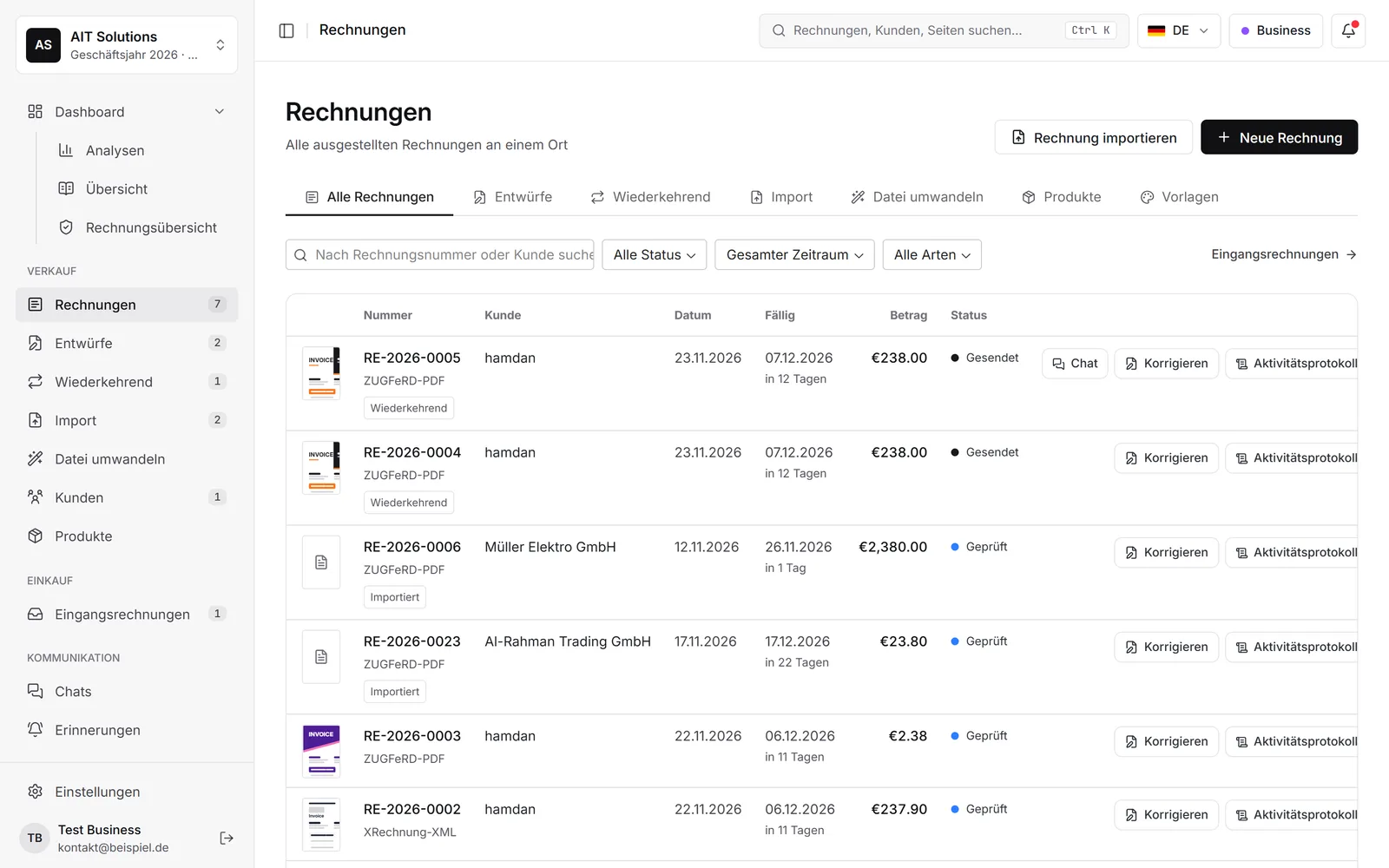
Unter Rechnungen finden Sie alle Rechnungen und Gutschriften, die Sie erstellt, importiert oder per Zeitplan erzeugt haben. Von hier öffnen Sie jede Rechnung, laden Dateien herunter, senden Erinnerungen und starten Korrekturen.
Was die Liste zeigt#
Jede Zeile enthält Nummer, Kunde, Datum, Betrag und Status. Bei offenen Rechnungen sehen Sie zusätzlich, wann sie fällig sind, zum Beispiel „in 5 Tagen“, „heute fällig“ oder „3 Tage überfällig“.
Status#
| Status | Bedeutung |
|---|---|
| Geprüft | Als gültige E-Rechnung erstellt und archiviert, noch nicht versendet |
| Gesendet | Per E-Mail oder über ezRechnung an den Kunden zugestellt |
| Bezahlt | Zahlung eingegangen und von Ihnen als bezahlt markiert |
| Überfällig | Fälligkeitsdatum überschritten und noch nicht bezahlt |
Was jeder Status genau bedeutet und wie sich der Status ändert, steht unter Status und Zahlung.
Kennzeichen#
Neben dem Status zeigen kleine Kennzeichen Besonderheiten an:
- Importiert: Die Rechnung wurde aus einer vorhandenen E-Rechnung übernommen.
- Wiederkehrend: Ein Zeitplan hat die Rechnung erzeugt.
- Gutschrift: Das Dokument ist eine Gutschrift (Rechnungskorrektur).
- Storniert, Korrigiert, Teilweise gutgeschrieben: Zu dieser Rechnung gibt es eine Gutschrift.
- 2 Erinnerungen: So viele Zahlungserinnerungen wurden schon gesendet.
- Kunde: freigegeben, Kunde: bezahlt, Kunde: abgelehnt: Live-Status Ihres Kunden, wenn er die Rechnung über ezRechnung empfangen hat.
Suchen und filtern#
- Suche: nach Rechnungsnummer oder Kunde.
- Status: Alle Status oder ein bestimmter Status. Unbezahlt (offen) zeigt alles, was noch nicht bezahlt ist.
- Zeitraum: dieser oder letzter Monat, dieses oder letztes Quartal, dieses oder letztes Jahr, gesamter Zeitraum oder ein eigener Zeitraum mit Von und Bis.
- Art: Rechnungen, Gutschriften, hier erstellt, wiederkehrend oder importiert.
- Unternehmen: bei mehreren Unternehmen eins oder Alle Unternehmen.
Mit Filter zurücksetzen sehen Sie wieder alles.
Rechnung öffnen#
Ein Klick auf eine Zeile öffnet die Seite der Rechnung mit diesen Bereichen:
- Vorschau: die Rechnung als PDF in Ihrer Vorlage, die lesbare Ansicht und die XML-Daten
- Status & Details: Absender, Empfänger, Beträge, Daten, Format, Versand- und Zahlungsdatum
- Zahlungserinnerungen: Erinnerungen senden und den Verlauf sehen
- Gutschriften: Gutschriften zu dieser Rechnung, Storno und Korrektur
- Kundenchat: Unterhaltung mit dem Kunden zu dieser Rechnung
- Aktivität: jeder Schritt der Rechnung mit Zeitpunkt
Mit Vorschau in der Liste sehen Sie die Rechnung, ohne die Liste zu verlassen. Hat Ihr Kunde ebenfalls ezRechnung, öffnet Chat direkt die Unterhaltung zur Rechnung.
Mehrere Rechnungen herunterladen#
Alle als ZIP herunterladen lädt die gefilterten Rechnungen in einem ZIP-Archiv herunter, zum Beispiel alle Rechnungen eines Monats für Ihre Buchhaltung. Für die Steuerberatung gibt es außerdem den CSV-, DATEV- und GoBD-Export.
Neue Rechnung#
Neue Rechnung öffnet den Editor. Wie jedes Feld funktioniert, steht unter Rechnung erstellen.
In diesem Bereich
War diese Seite hilfreich?