
Versand und Zahlung
Rechnungsstatus, Live-Status und Zahlungseingang
Entwurf, geprüft, gesendet, bezahlt, überfällig: was jeder Status bedeutet, wie der Live-Status Ihres Kunden funktioniert und wie Sie Zahlungen erfassen.
Auf dieser Seite
Jede Rechnung durchläuft in ezRechnung dieselben Stationen: vom Entwurf über die geprüfte E-Rechnung bis zur Zahlung. Zusätzlich sehen Sie bei Rechnungen über ezRechnung den Live-Status Ihres Kunden.
Der Lebenszyklus einer Rechnung#
- 1
Erstellen
Kunde wählen, Daten, Positionen und Notizen ergänzen. Ihre Arbeit wird automatisch gesichert und kann als Entwurf gespeichert werden.
- 2
Prüfen
Die Rechnung wird in eine XRechnung-Datei umgewandelt und mit dem KoSIT-Validator gegen EN 16931 und die deutschen Regeln geprüft.
- 3
Vorschau
Nur eine gültige Rechnung wird angezeigt. Sie wählen ein PDF-Design. - 4
E-Rechnung erstellen
Die Rechnung wird abgeschlossen, nummeriert und archiviert. Danach kann sie nicht mehr geändert werden (GoBD).
- 5
Versenden
Herunterladen oder per E-Mail bzw. über ezRechnung senden. - 6
Bezahlt werden
Öffnungen und Zahlungen verfolgen, Erinnerungen senden, als bezahlt markieren oder per Gutschrift korrigieren.
Die Status#
| Status | Bedeutung |
|---|---|
| Entwurf | Gespeichert, aber noch nicht erstellt. Kann bearbeitet, geprüft oder gelöscht werden. |
| Geprüft | Als gültige E-Rechnung erstellt und archiviert. Bereit zum Herunterladen oder Senden. |
| Gesendet | Per E-Mail oder über ezRechnung an Ihren Kunden zugestellt. |
| Bezahlt | Zahlung eingegangen und von Ihnen als bezahlt markiert. |
| Überfällig | Kein eigener Status, sondern ein Hinweis: Das Fälligkeitsdatum ist vorbei und die Rechnung ist nicht bezahlt. |
Vollständig gutgeschriebene Rechnungen werden nie überfällig.
Als bezahlt markieren#
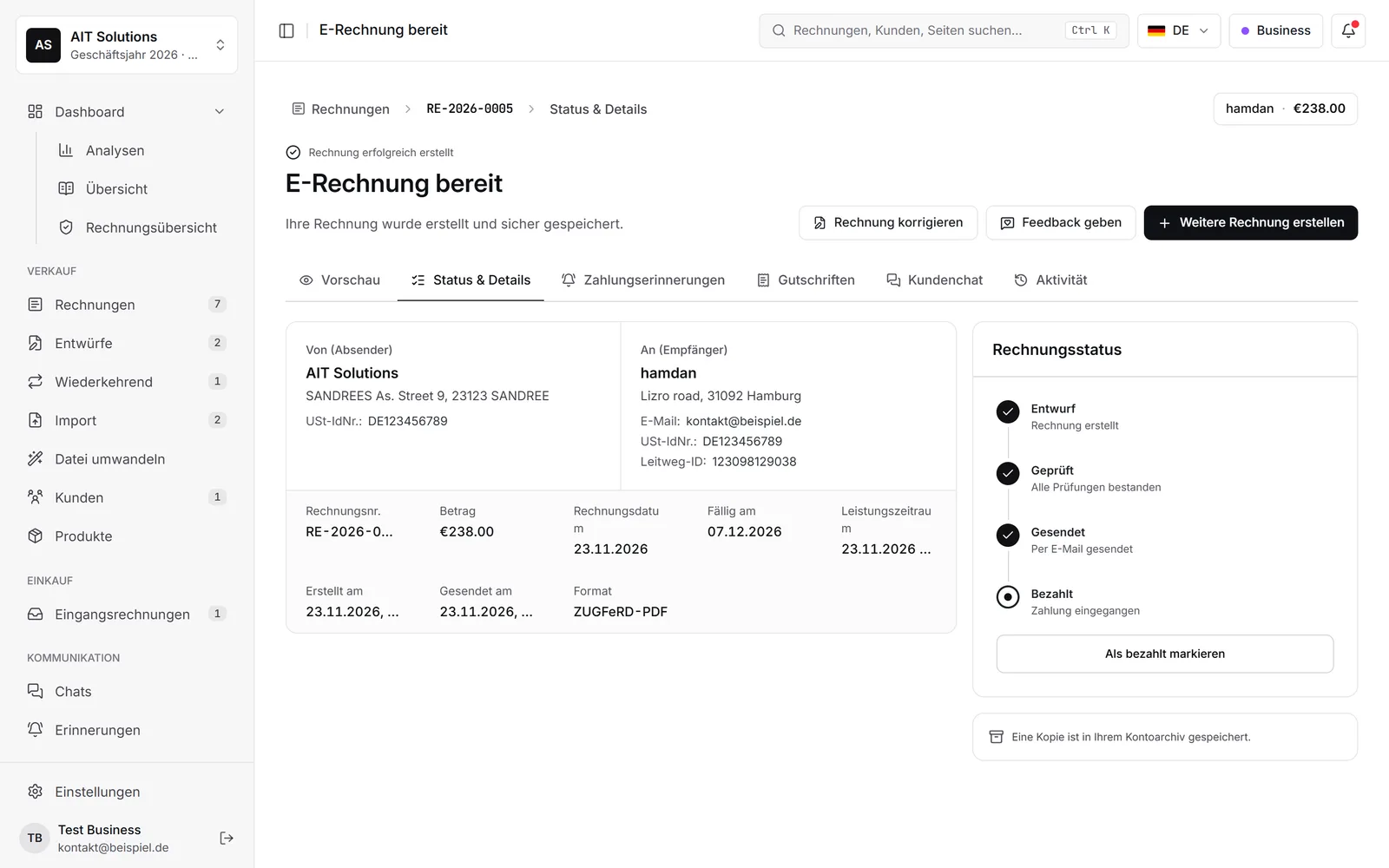
Ist das Geld auf Ihrem Konto, öffnen Sie die Rechnung und klicken Sie auf Als bezahlt markieren. Das Datum steht danach unter Bezahlt am, und automatische Erinnerungen werden nicht mehr gesendet. Das geht auch direkt nach dem Erstellen, wenn die Rechnung schon bezahlt ist, etwa bei Barzahlung.
Der Live-Status Ihres Kunden#
Wenn Ihr Kunde ezRechnung nutzt und die Rechnung in seinem Eingang erhalten hat, kann er sie bearbeiten. Sie sehen das sofort:
| Reaktion des Kunden | Was Sie sehen | Was passiert |
|---|---|---|
| Freigegeben | Kunde: freigegeben, Benachrichtigung „Ihr Kunde hat Rechnung … freigegeben“ | Nichts weiter; die Zahlung folgt meist |
| Als bezahlt markiert | Kunde: bezahlt | Automatische Erinnerungen pausieren. Prüfen Sie Ihren Zahlungseingang und bestätigen Sie mit Als bezahlt markieren. |
| Abgelehnt | Kunde: abgelehnt | Automatische Erinnerungen pausieren. Nehmen Sie Kontakt auf, zum Beispiel im Chat. |
Wo Sie den Status sehen#
- In der Rechnungsliste mit Status, Fälligkeit und Kennzeichen
- Auf der Rechnungsseite unter Status & Details
- Im Dashboard unter Offene Forderungen und Zu erledigen
- Im Aktivitätsprotokoll mit jedem Schritt
War diese Seite hilfreich?