
Storno und Korrektur
Rechnung korrigieren
Falscher Preis oder falsche Adresse? So korrigieren Sie eine erstellte E-Rechnung mit Gutschrift und korrigierter Neuausstellung, GoBD-konform verknüpft.
Auf dieser Seite
Ein falscher Preis, eine alte Adresse, eine vergessene Position: Ist die Rechnung schon erstellt, korrigieren Sie sie mit Gutschrift und Neuausstellung. ezRechnung erledigt beides in einem Ablauf und verknüpft alle Dokumente, so wie es die GoBD verlangen.
So funktioniert die Korrektur#
- Die ursprüngliche Rechnung wird mit einer Gutschrift über den vollen Betrag storniert.
- ezRechnung öffnet eine Kopie der Rechnung im Editor.
- Sie ändern, was falsch war, und erstellen die korrigierte Rechnung mit einer neuen Nummer.
- Die korrigierte Rechnung ersetzt das Original. Alle drei Dokumente sind miteinander verknüpft.
Schritt für Schritt#
- 1
Rechnung öffnen und „Rechnung korrigieren“ wählen
Öffnen Sie die falsche Rechnung und klicken Sie auf Rechnung korrigieren.
- 2
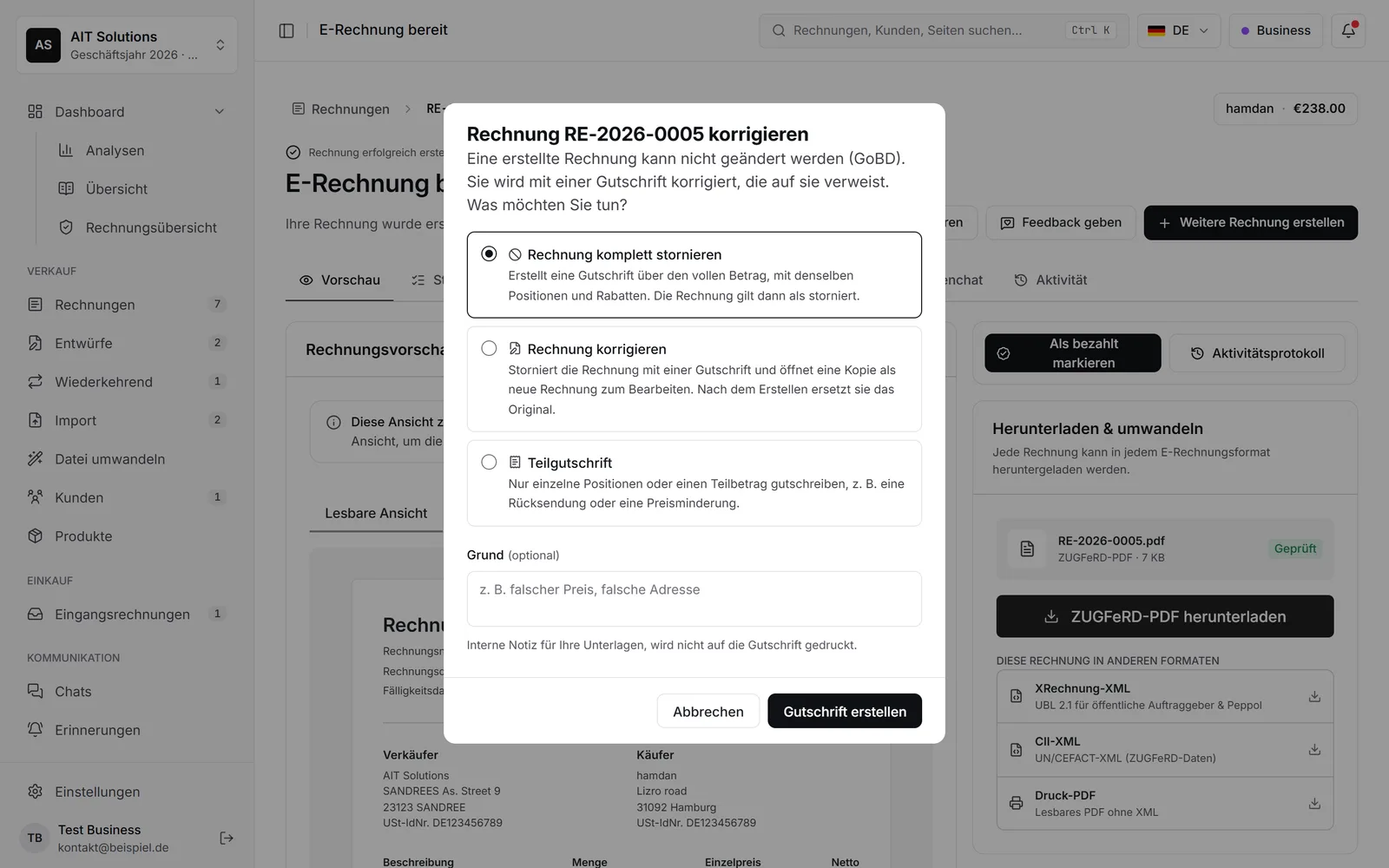
Option „Rechnung korrigieren“
Wählen Sie im Dialog Rechnung korrigieren und tragen Sie optional einen Grund ein, zum Beispiel „falscher Preis“. Der Grund ist eine interne Notiz.
- 3
Gutschrift erstellen und Kopie bearbeiten
Klicken Sie auf Gutschrift erstellen und Kopie bearbeiten. ezRechnung meldet: „Gutschrift … erstellt. Korrigieren Sie jetzt die Kopie und erstellen Sie sie.“
- 4
Kopie korrigieren
Der Editor zeigt Korrigierte Rechnung zu … mit dem Hinweis: „Diese Rechnung ersetzt die stornierte Rechnung …“. Ändern Sie Preis, Adresse, Positionen oder Texte.
- 5
Korrigierte Rechnung erstellen
Prüfen und erstellen Sie die Rechnung wie gewohnt. Beim Erstellen werden Original, Gutschrift und neue Rechnung verknüpft.
- 6
Senden
Senden Sie Ihrem Kunden die Gutschrift und die korrigierte Rechnung.
Wenn Sie die Korrektur später fertigstellen#
Haben Sie den Editor nach der Gutschrift geschlossen, ist die Rechnung storniert, aber noch nicht ersetzt. Öffnen Sie die stornierte Rechnung und klicken Sie auf Korrigierte Rechnung erstellen. Nur eine stornierte, noch nicht ersetzte Rechnung kann eine korrigierte Fassung bekommen.
Was danach angezeigt wird#
| Dokument | Kennzeichen / Hinweis |
|---|---|
| Ursprüngliche Rechnung | Korrigiert, „Ersetzt durch Rechnung …“ |
| Gutschrift | Gutschrift, „Korrigiert Rechnung …“ |
| Neue Rechnung | „Ersetzt die stornierte Rechnung …“, Bereich Ursprungsrechnung |
Gut zu wissen#
- Die korrigierte Rechnung kommt immer vom selben Unternehmen wie die Rechnung, die sie ersetzt.
- Sie bekommt eine neue Rechnungsnummer. Die alte Nummer bleibt bei der stornierten Rechnung.
- Ist nur ein Teil falsch und soll nichts neu ausgestellt werden, reicht eine Teilgutschrift.
- Kleine Tippfehler in Texten, die keine Pflichtangabe betreffen, rechtfertigen meist keine Korrektur. Im Zweifel fragen Sie Ihre Steuerberatung.
War diese Seite hilfreich?