
Versand und Zahlung
Zahlungserinnerungen
Überfällige Rechnungen per Klick erinnern (Starter) oder automatisch nach Zeitplan (Business): Stufen, Nachricht, Regeln und Zustellung erklärt.
Auf dieser Seite
Wird eine Rechnung nicht pünktlich bezahlt, erinnert ezRechnung Ihren Kunden: per Klick im Starter-Tarif, automatisch nach Zeitplan im Business-Tarif. Jede Erinnerung enthält den offenen Betrag, Ihre Bankverbindung und die Rechnung im Anhang. Starter & Business
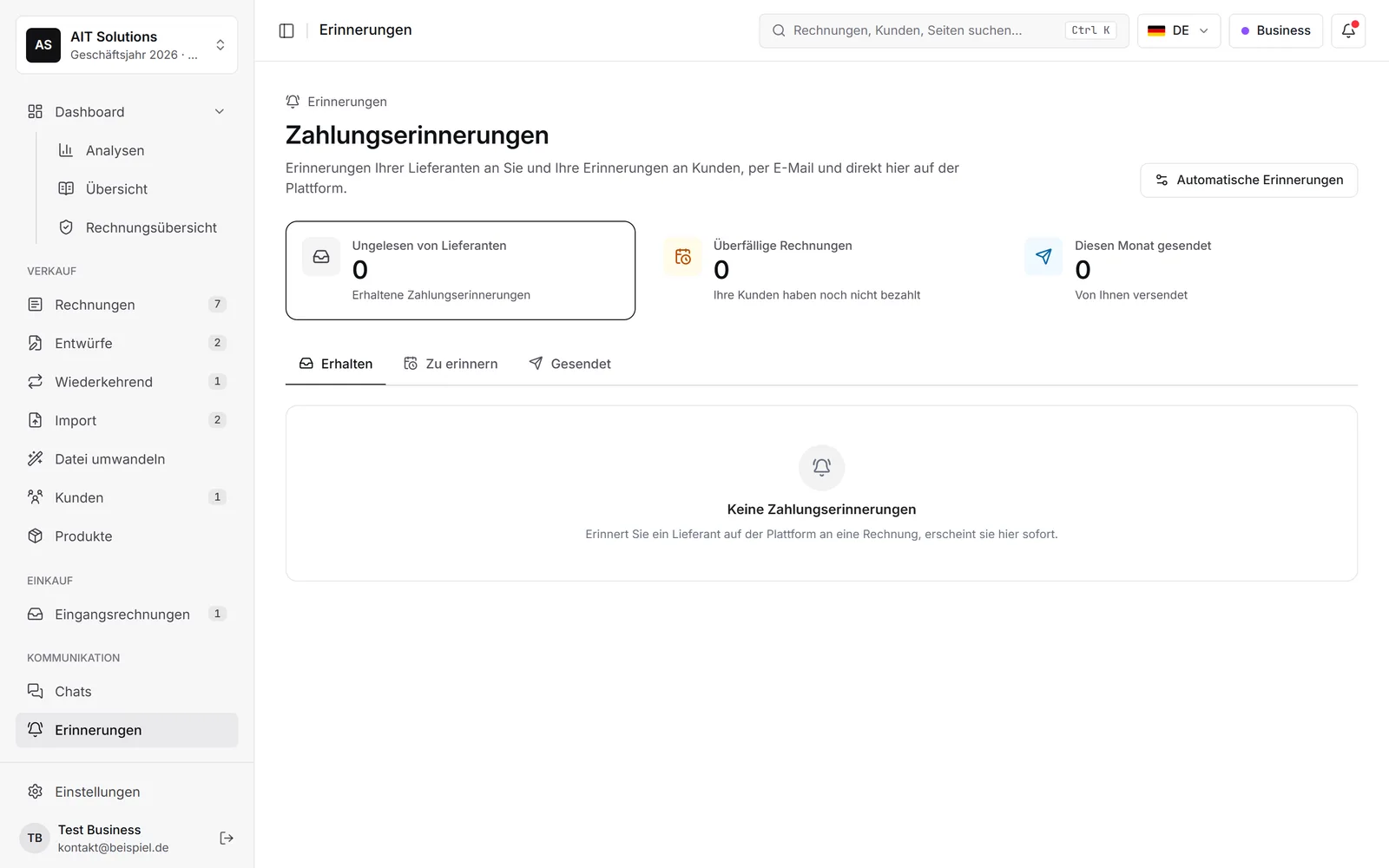
Die Seite „Erinnerungen“#
Unter Erinnerungen finden Sie drei Bereiche:
| Bereich | Inhalt |
|---|---|
| Zu erinnern | Ihre überfälligen Rechnungen, mit Tagen seit Fälligkeit, offenem Betrag und Anzahl gesendeter Erinnerungen |
| Gesendet | Alle Erinnerungen, die Sie gesendet haben, manuell oder automatisch |
| Erhalten | Erinnerungen, die Ihre Lieferanten Ihnen über ezRechnung gesendet haben |
Oben zeigen drei Kennzahlen: ungelesene Erinnerungen von Lieferanten, überfällige Rechnungen und diesen Monat gesendete Erinnerungen.
Erinnerung manuell senden Starter & Business#
- 1
Überfällige Rechnung wählen
Unter Zu erinnern oder auf der Rechnungsseite im Bereich Zahlungserinnerungen.
- 2
Erinnerung senden
Klicken Sie auf Erinnerung senden. Der Dialog zeigt die Stufe, den Versandweg und den Empfänger.
- 3
Persönliche Nachricht (optional)
Zum Beispiel „Bei Fragen melden Sie sich gerne.“ Sie erscheint in der Erinnerungs-E-Mail.
- 4
Senden
Die Erinnerung geht per E-Mail an den Kunden, mit der Rechnung im Anhang.
Die Stufen#
Jede weitere Erinnerung zur selben Rechnung steigt eine Stufe:
| Stufe | Bezeichnung |
|---|---|
| 1 | Zahlungserinnerung |
| 2 | 1. Mahnung |
| 3 | 2. Mahnung |
| 4 und mehr | Letzte Mahnung |
Regeln#
- Eine Erinnerung ist ab dem Tag nach der Fälligkeit möglich.
- Zwischen zwei Erinnerungen zur selben Rechnung liegen mindestens 24 Stunden. Sonst zeigt ezRechnung „Nächste Erinnerung möglich …“.
- Für bezahlte und vollständig gutgeschriebene Rechnungen gibt es keine Erinnerungen.
- Der offene Betrag ist der Bruttobetrag abzüglich aller Gutschriften.
Automatische Erinnerungen Business#
Im Business-Tarif erinnert ezRechnung überfällige Rechnungen nach Ihrem Zeitplan, ohne dass Sie etwas tun.
- 1
Einstellungen öffnen
Unter Erinnerungen › Automatische Erinnerungen oder unter Einstellungen.
- 2
Einschalten
Aktivieren Sie Erinnerungen automatisch senden.
- 3
Zeitplan festlegen
Unter Erinnerung so viele Tage nach Fälligkeit senden legen Sie die Abstände fest. Standard: 3, 10 und 20 Tage. Mit Erinnerung hinzufügen fügen Sie weitere hinzu.
- 4
Nachricht
Optional eine Nachricht in jeder Erinnerung.
Ist die Funktion aktiv, steht auf überfälligen Rechnungen: „Automatische Erinnerungen sind für diesen Arbeitsbereich aktiv.“
Erinnerungen über die Plattform#
Nutzt Ihr Kunde ebenfalls ezRechnung, erscheint die Erinnerung zusätzlich zur E-Mail sofort in seinem Dashboard unter Erinnerungen. Ohne E-Mail-Adresse und ohne ezRechnung-Konto kann keine Erinnerung zugestellt werden; hinterlegen Sie dann eine E-Mail-Adresse beim Kunden.
Erinnerungen, die Sie erhalten#
Erinnert Sie ein Lieferant über ezRechnung, erscheint das unter Erinnerungen › Erhalten, mit Lieferant, Rechnung, Stufe und offenem Betrag. Rechnung öffnen führt zur Eingangsrechnung, Alle als gelesen markieren räumt die Liste auf.
Verlauf#
Auf der Rechnungsseite zeigt Zahlungserinnerungen › Verlauf jede Erinnerung mit Stufe, Datum, Empfänger und ob sie manuell oder automatisch gesendet wurde. Die Rechnungsliste zeigt die Anzahl als Kennzeichen, zum Beispiel 2 Erinnerungen.
War diese Seite hilfreich?